添加注释
注释是挂在空间中某个位置上的说明,访客点击标记即可阅读文字、查看图片或播放媒体。一条完整的注释包含标题、正文、放置位置和查看镜头,必要时再加上附件。
开始之前
已经打开包含模型的场景,并且画布加载完成。导入附件时项目目录需要可写;使用远程音视频链接时,访客要能访问对应的资源。
添加注释
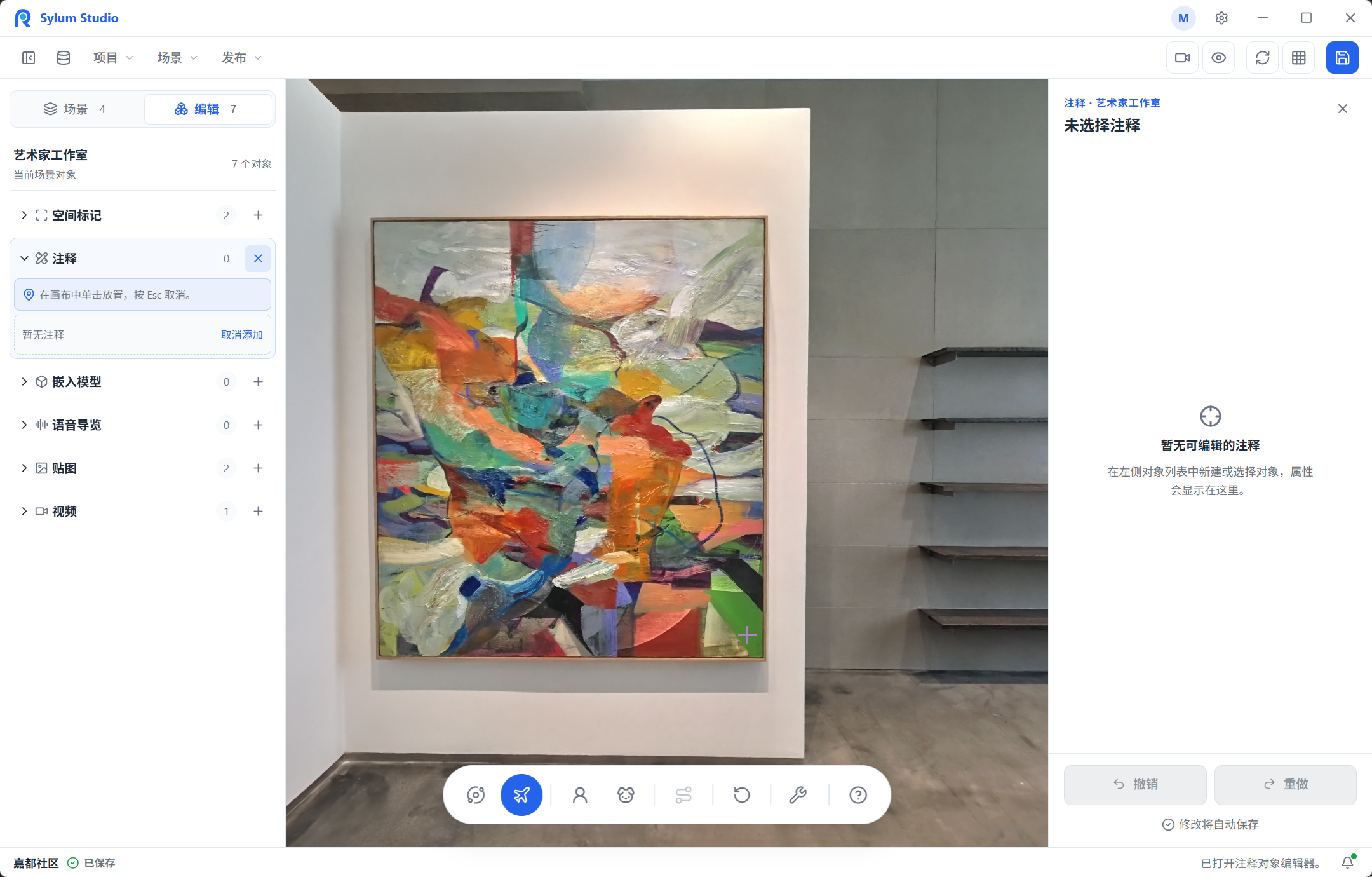
- 切换到左侧“编辑”,点击“注释”右侧的“+”;也可以在模型表面打开右键菜单,点击“添加注释”。
- 按提示点击模型表面放置标记。没有命中表面时,调整镜头后重新选点;按 Esc 可以取消选点。
- 在右侧“描述”填写标题和正文。正文先说明对象是什么,再说明值得看的细节。
- 需要时切换“编辑语言”,补充对应翻译。项目级翻译也可以通过“项目 → 国际化”统一维护。
- 在“位置与视角”中确认位置,调整画布镜头后点击“使用当前视角”。
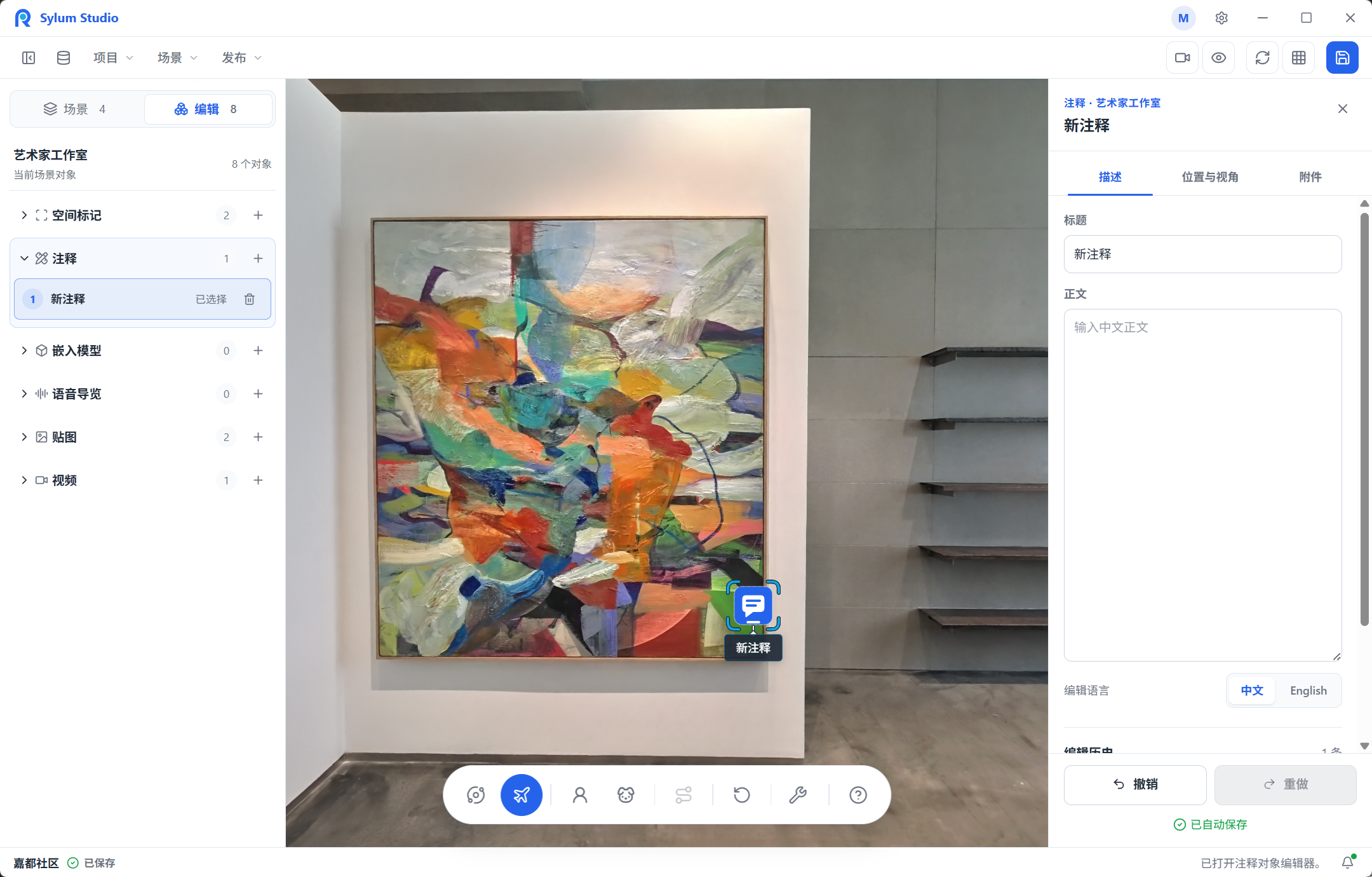
场景中会出现注释标记。访客点击标记时即可阅读内容,并按配置切换到保存的查看镜头。
添加图片与音视频
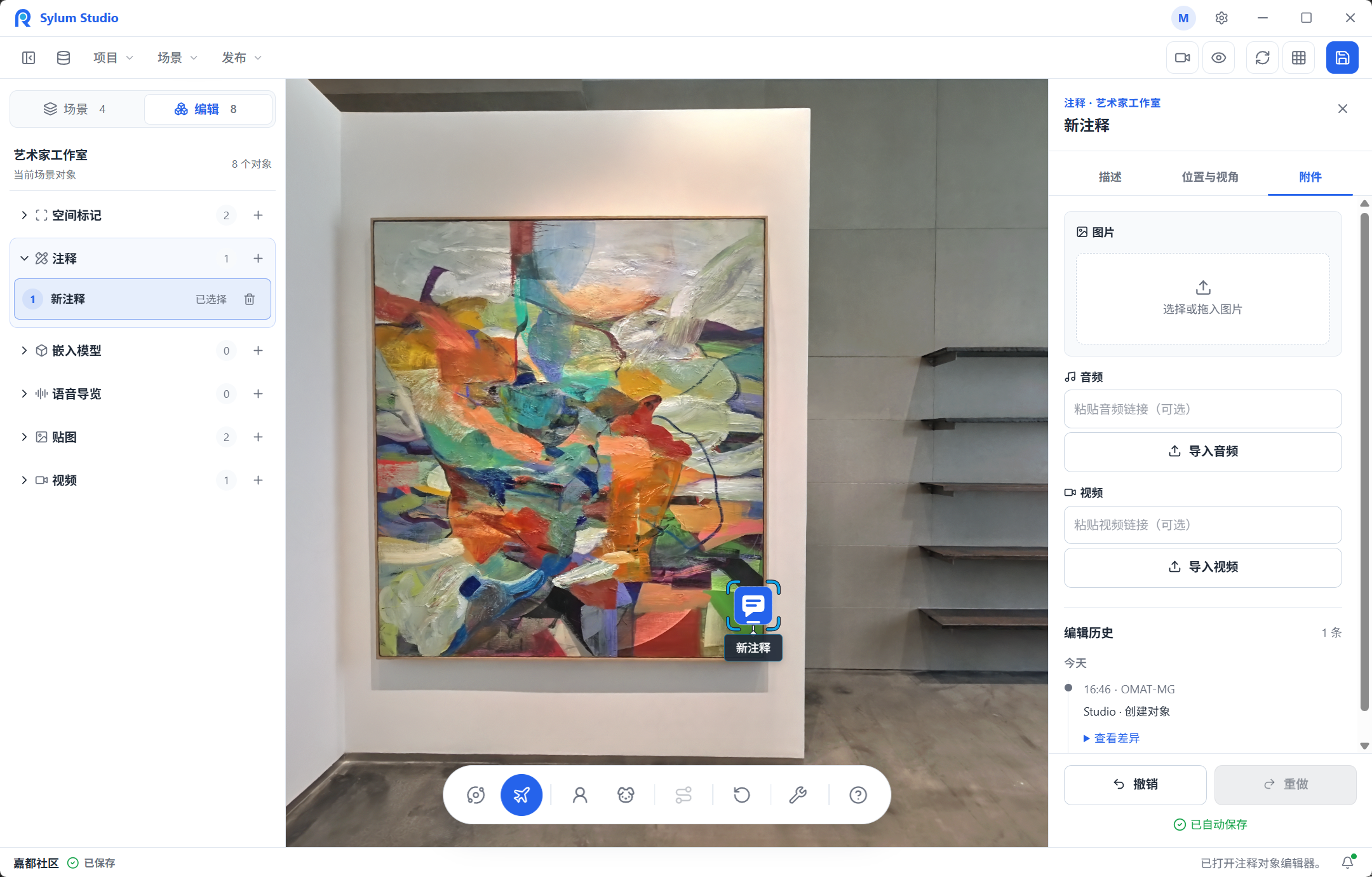
- 在注释属性中打开“附件”。
- 图片使用“选择或拖入图片”;需要修改时使用“替换图片”。Studio 会保存原图和用于展示的缩略图。
- 音频使用“导入音频”,可以选择 MP3、WAV 或 OGG;也可以粘贴可访问的音频链接。
- 视频使用“导入视频”选择 MP4;也可以粘贴视频链接。
- 等待导入和自动保存完成,再保存项目并预览。分别测试图片放大、音频播放和视频播放。
导入的文件由 Studio 整理进项目,不需要手动复制到内部目录。远程链接仍然依赖外部服务,保存项目不会让它变成离线可用的素材。
注释里的视频附件和放在 3D 场景中的独立视频对象用途不同。需要像展板一样在空间里放置图片或视频时,见 添加模型与媒体。
调整注释镜头
注释位置决定标记放在哪里,查看镜头决定访客从哪里看它。在“位置与视角”中按提示重新选点,再用“使用当前视角”记录镜头。
选择镜头时让主体保持完整,避免靠墙、进入模型内部或贴得过近。修改后从预览里点击注释检查,编辑器中的当前视角不能代表访客看到的画面。
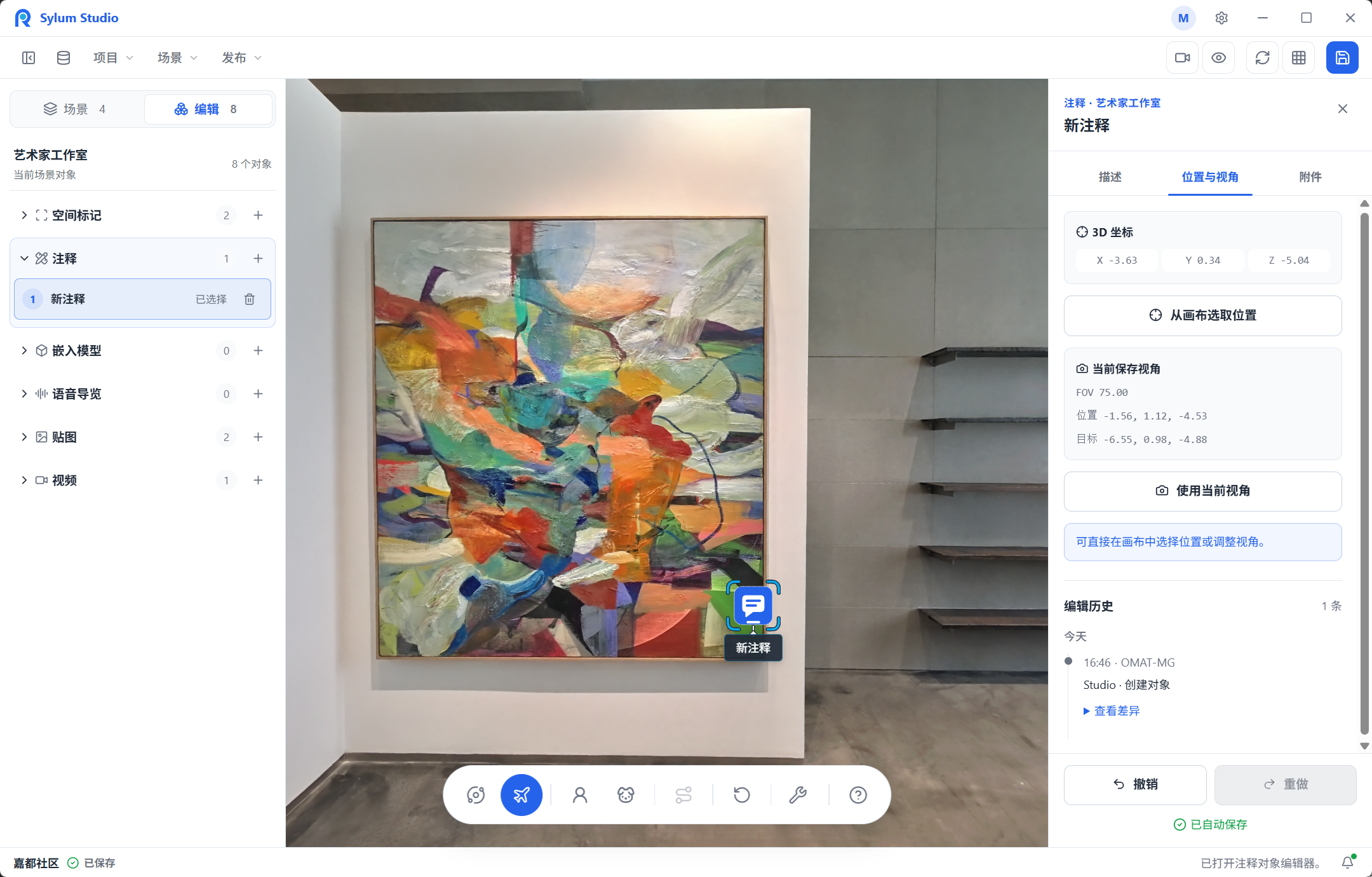
- 从画布选取注释位置
- 设置查看注释时的视角
在预览中检查
打开作品预览,点击场景中的注释标记,检查详情内容、打开位置和查看镜头。关闭详情后继续浏览场景,确认相邻注释之间不会互相遮挡。
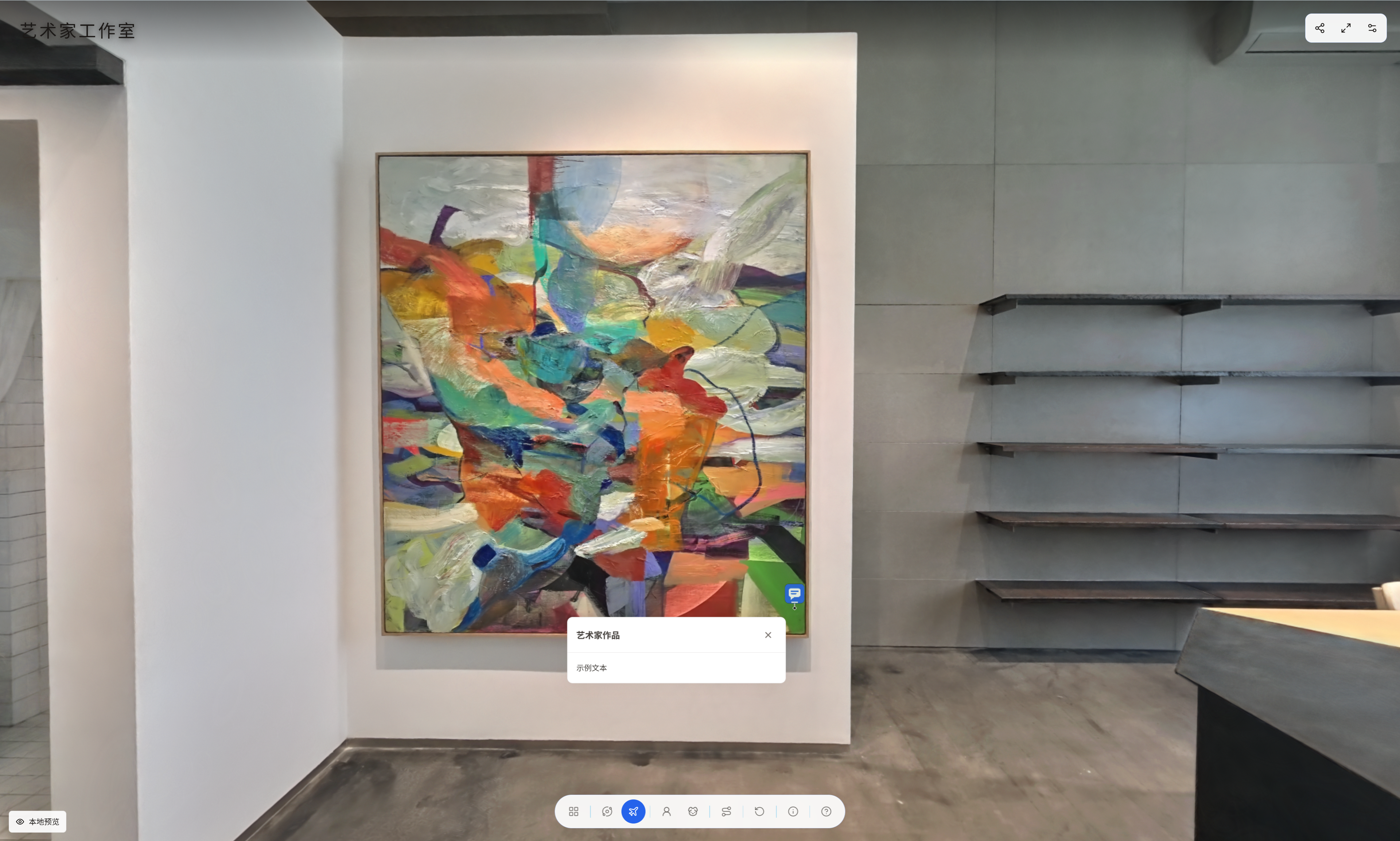
删除注释与附件
在对象列表选择注释,通过删除入口操作;只移除附件时,使用附件旁的移除入口。带资源的删除会显示确认说明,注意区分移除内容与永久清理文件。
清理不再被引用的资源可能无法撤销,并会清空当前场景的撤销和重做记录。共享资源按实际引用保留;移除远程链接也不会删除外部服务器上的原文件。
常见问题
注释无法放置到模型表面
点击的位置需要命中模型表面。换一个更清楚的角度,等模型就绪后再添加。
点击注释后视角偏离目标位置
重新选中该注释,在“位置与视角”中调整镜头并点击“使用当前视角”,保存后从预览里再点一次确认。
本机可以播放,访客无法播放
检查附件是否已经完成导入、网站是否已经重新部署。使用远程链接时,确认访客网络也能访问;浏览器可能需要用户先点击才允许有声播放。
注释与语音导览的用途不同
注释用于点击查看详情;语音导览用于安排站点和讲解。需要按路线浏览时,继续阅读 编排浏览与导览。