预览作品
预览用于在交付之前,以访客的身份检查作品。桌面版会打开浏览器并显示手机扫码入口,手机与电脑在同一局域网时,可以用手机看到接近真实环境的效果。
开始之前
项目中已经有可用的场景,并且已经保存。手机预览要求手机与电脑在同一局域网,预览期间 Studio 和原项目保持打开。
在电脑上预览
- 点击工具栏的眼睛图标“预览”。
- 等待浏览器打开作品,也可以在“预览”面板中打开提供的地址。
- 检查起始场景、初始镜头、场景切换、注释、媒体、角色和导览。
- 返回 Studio 修改并保存,再重新检查预览结果。
安装预览证书
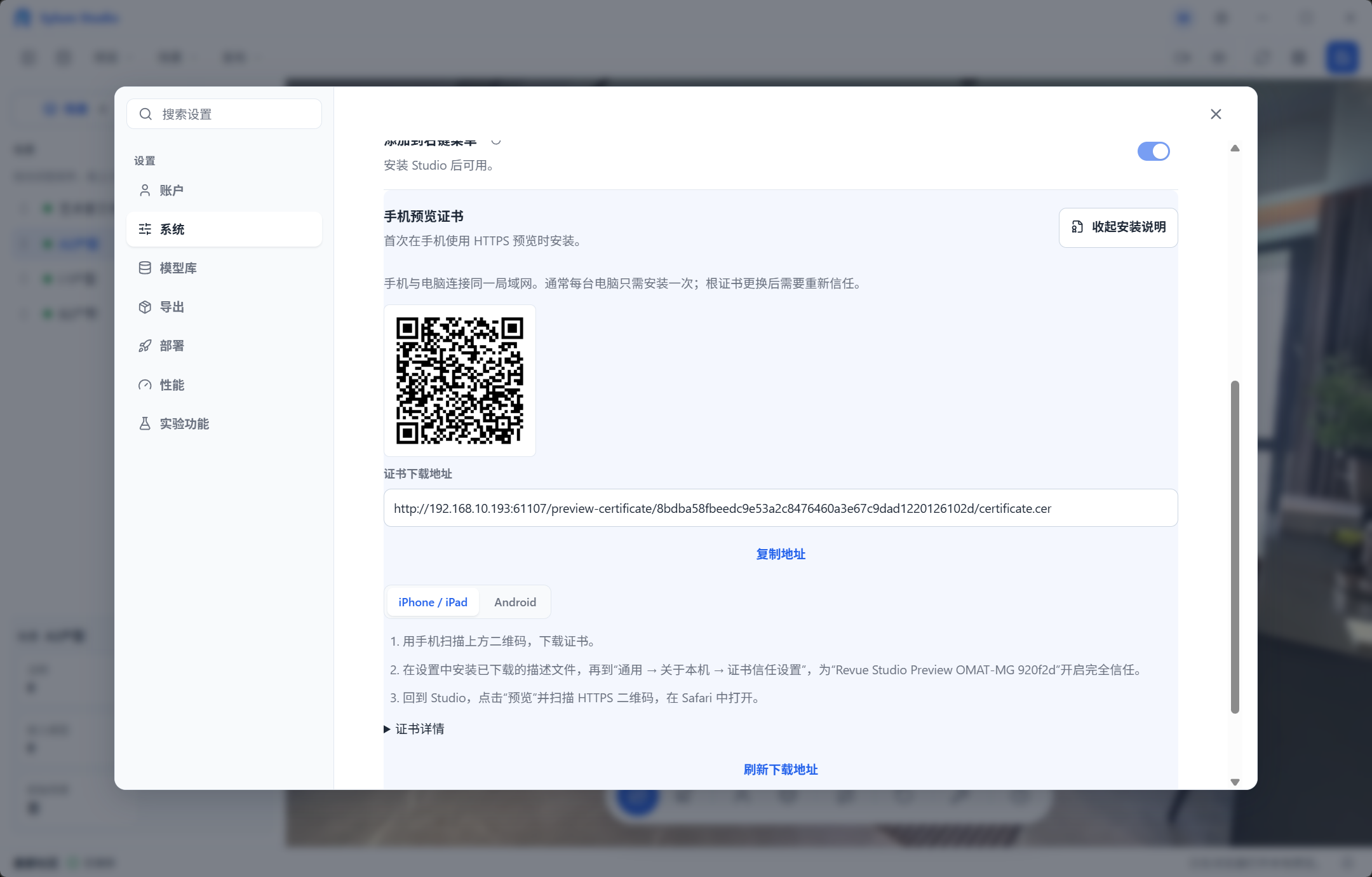
- 在桌面版 Studio 打开“设置 → 系统 → 手机预览证书”,展开安装说明;也可以从预览面板的首次使用入口跳转。
- 电脑有多个网卡时,选择手机可以访问的局域网地址,用手机扫描“证书下载地址”。
- 按面板提示选择 iPhone/iPad 或 Android 的安装步骤。
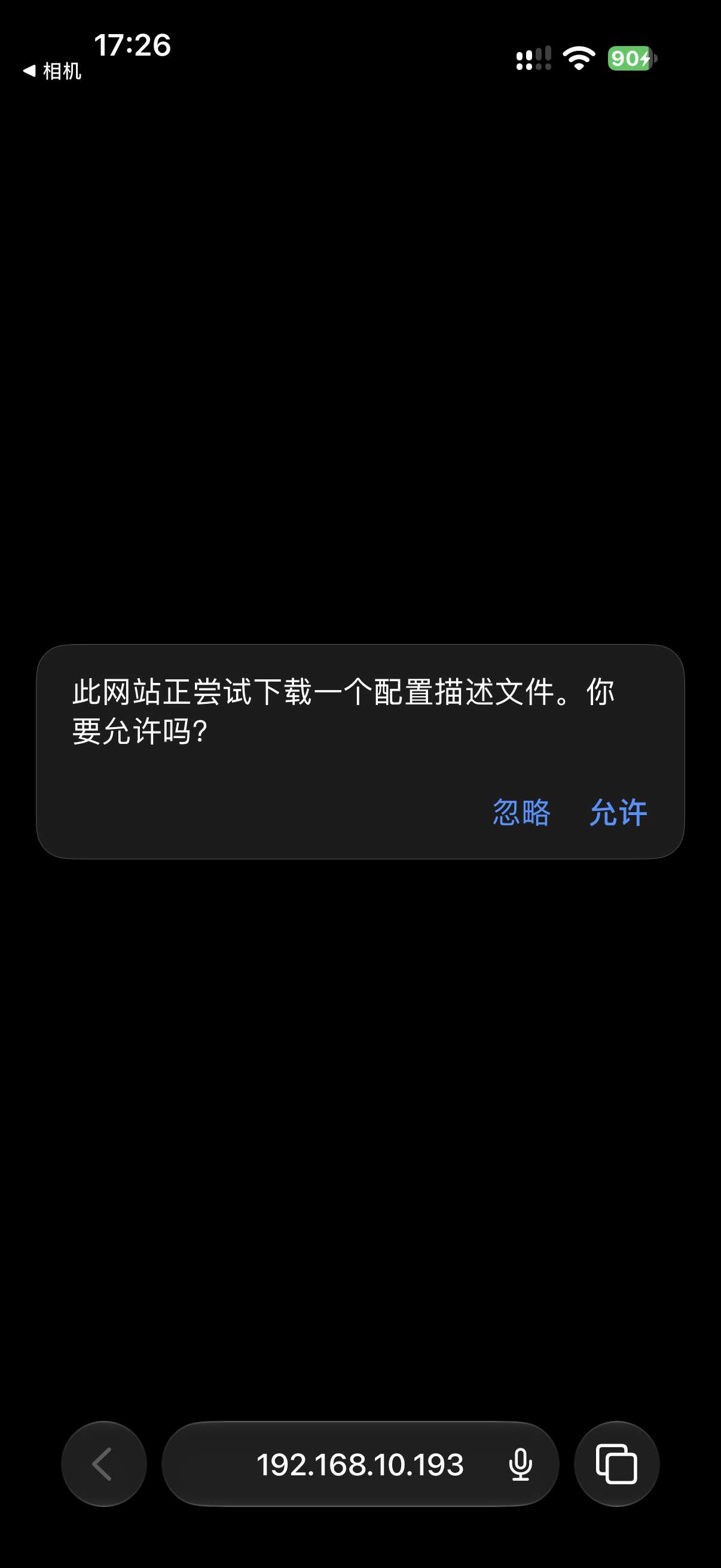
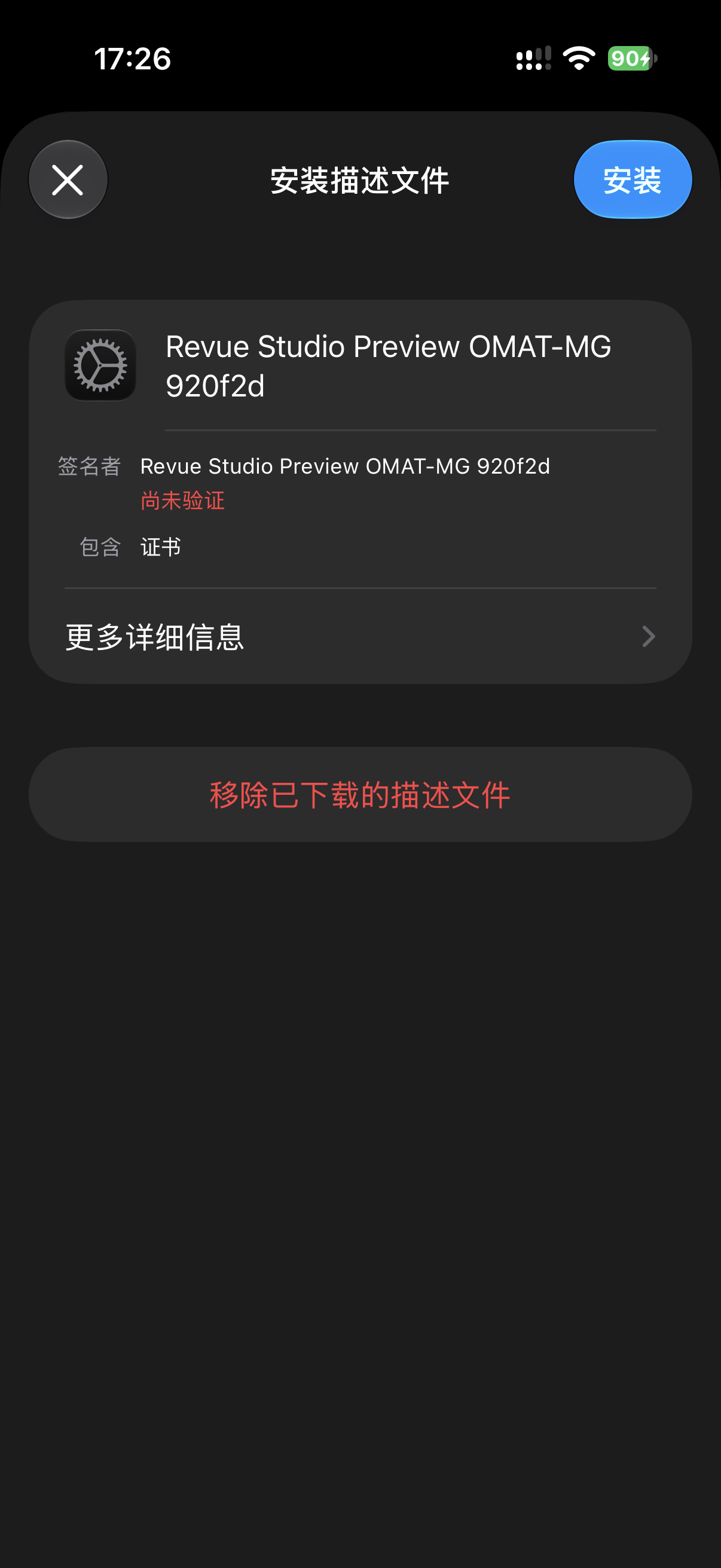
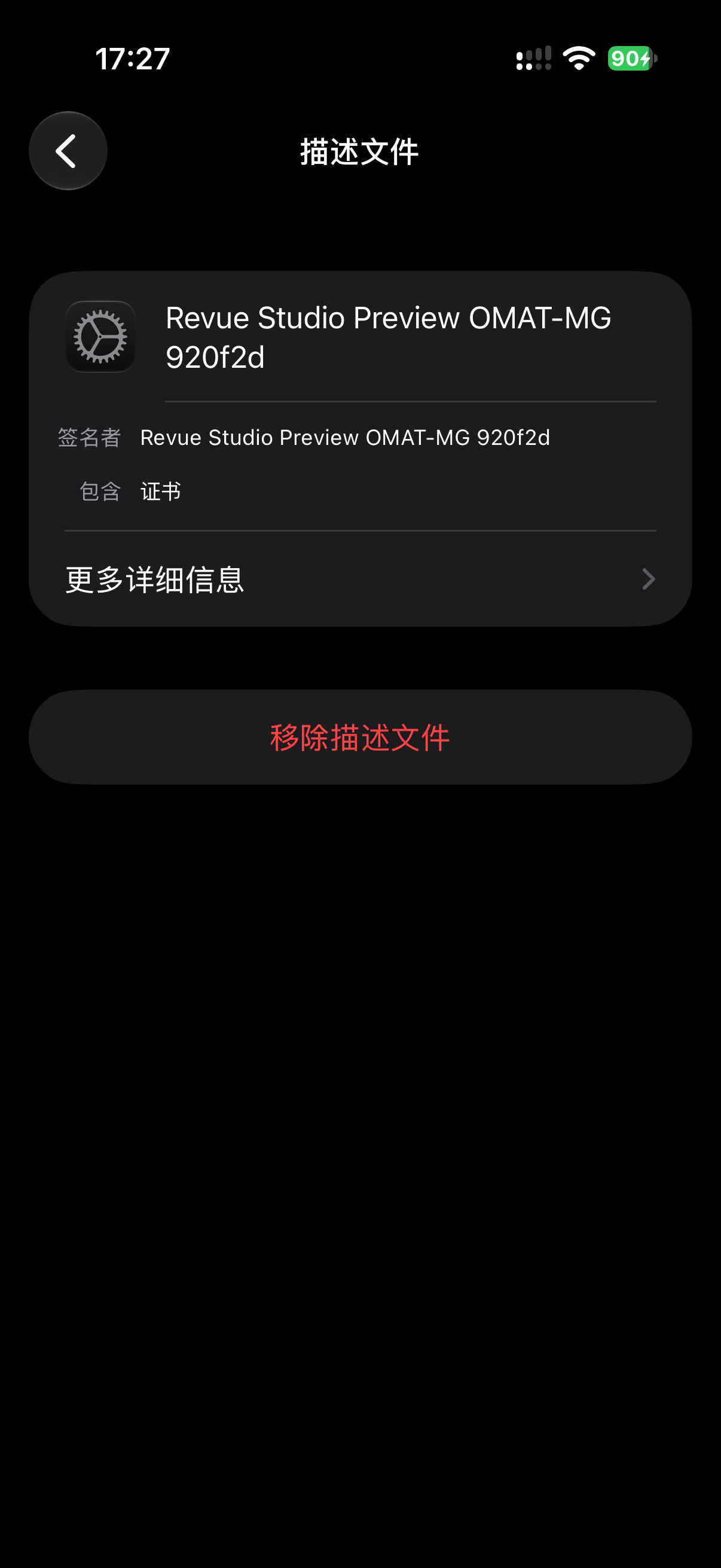
- iPhone/iPad 安装描述文件后,进入“通用 → 关于本机 → 证书信任设置”,为该证书开启完全信任。Android 按系统提示安装 CA 证书,入口以设备显示为准。
- 必要时展开证书详情,核对电脑提供的证书名称与 SHA-256 指纹,再返回预览。
描述文件安装完成后,仍然需要执行完全信任这一步,HTTPS 预览才能正常打开。
同一台电脑的根证书,通常只需在每台测试手机上安装并信任一次;根证书更换后需要重新操作。证书与私钥保存在 Studio 的用户数据目录,不随项目包交付。
手机预览
- 确认电脑和手机在同一网络,保存当前项目并点击“预览”。
- 在面板中选择合适的网络地址,用手机扫描默认的 HTTPS 二维码。
- 在手机浏览器中测试竖屏、横屏、菜单、移动、注释与媒体。
- 修改内容后保存并重新检查;切换或关闭项目后,需要重新生成并扫描新地址。
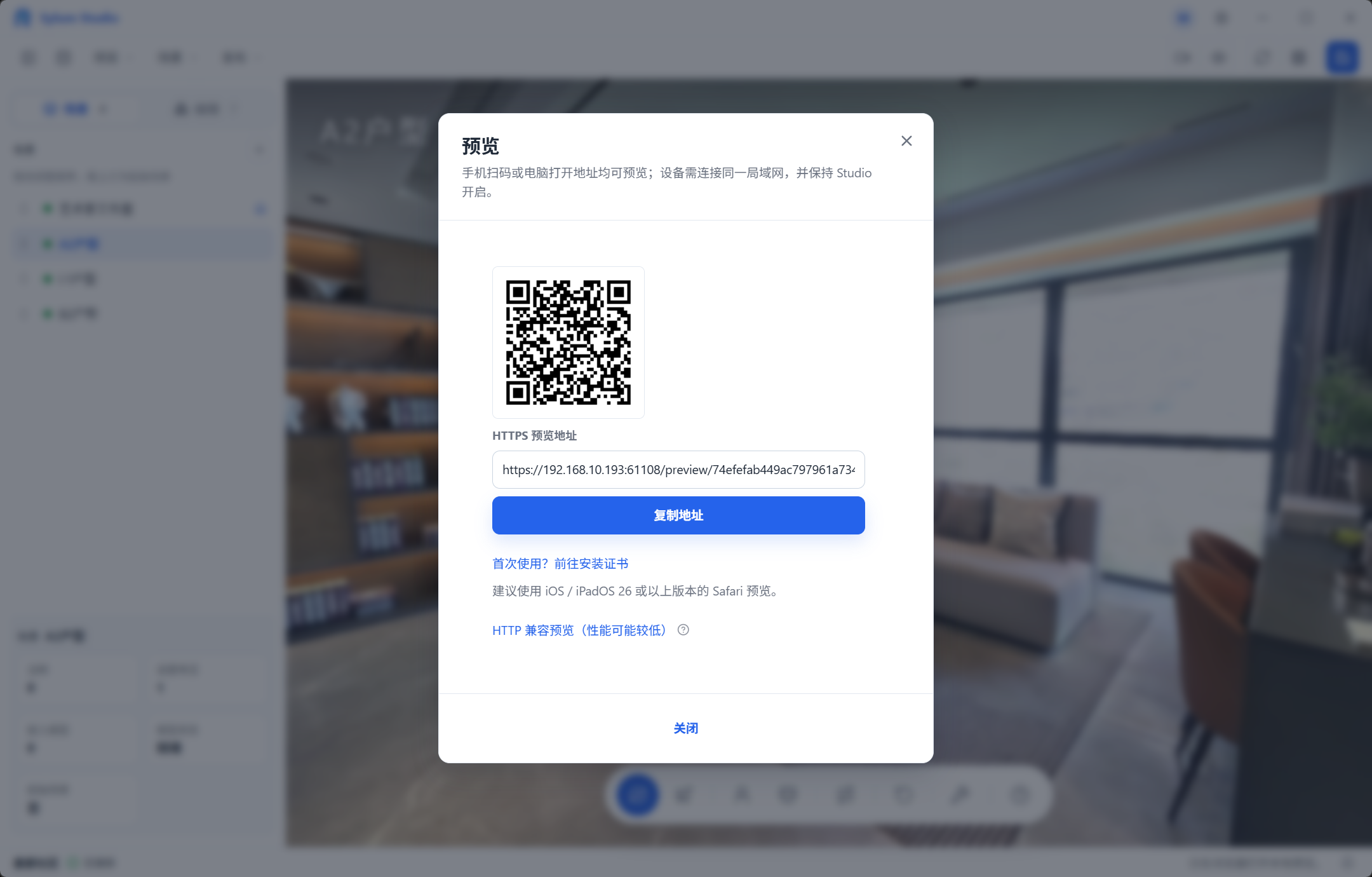
面板建议使用 iOS/iPadOS 26 或以上版本的 Safari。HTTPS 在设备支持时可以使用 WebGPU,实际图形后端仍取决于设备和浏览器。
HTTP 兼容预览
展开“HTTP 兼容预览(性能可能较低)”,扫描或打开对应地址,可以免安装证书。局域网 HTTP 使用 WebGL,复杂场景的性能可能低于可用 WebGPU 的 HTTPS 环境。
查看性能数据
本地浏览器预览和应用内预览的左下角“本地预览”可以打开性能监视器,查看实际 FPS、帧间隔、引擎 CPU/GPU 耗时、显存估算、JS 堆、Draw Calls、高斯数量及设备信息。
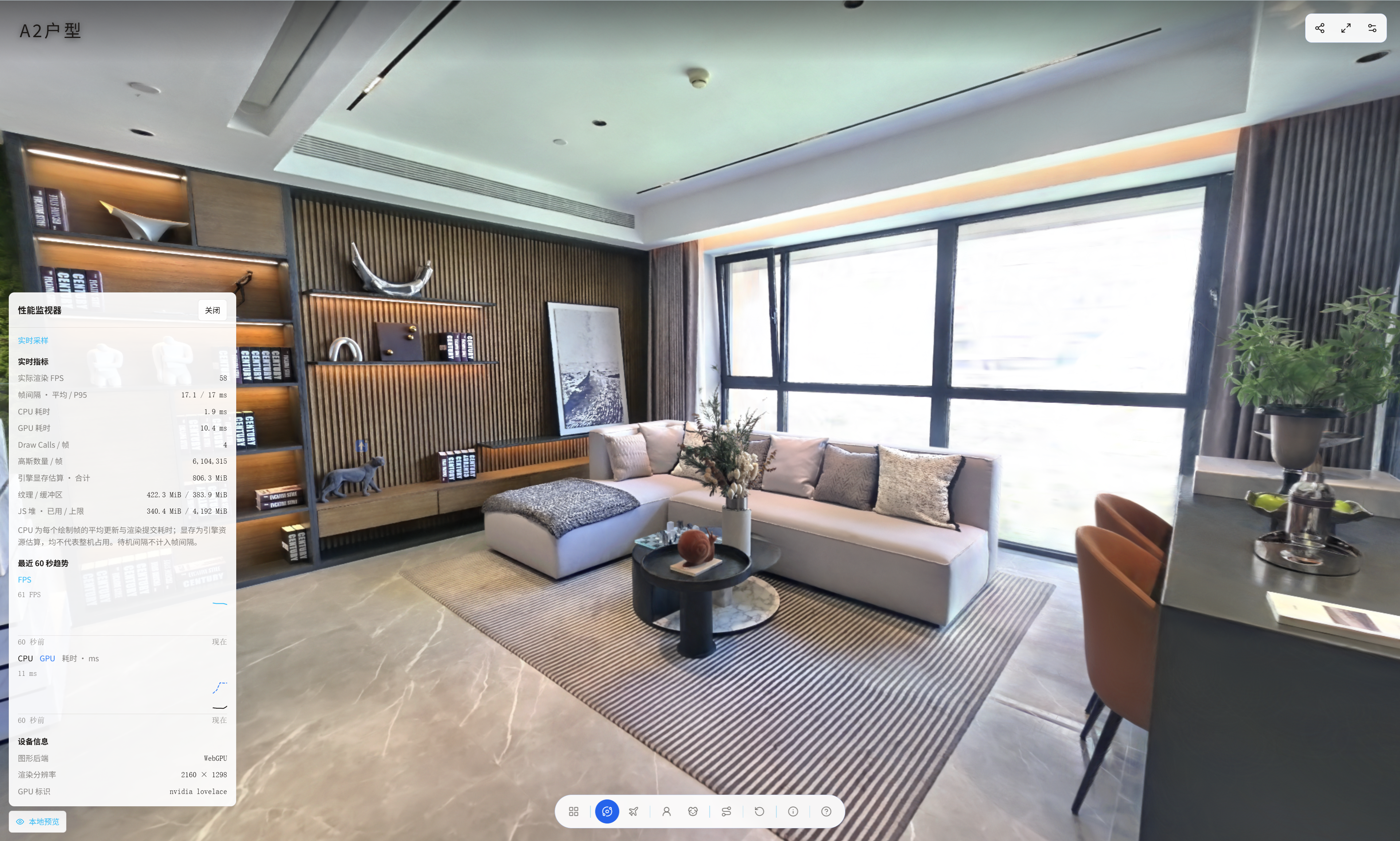
部分设备不支持全部指标,以面板说明为准。静止待机时可能按需绘制,待机 FPS 不能代表移动时的表现,应在实际走动、转向和播放媒体时检查。正式发布的 Viewer 网站不显示这个诊断入口。
交付前逐项检查
- 起始场景、作品名称和初始镜头与预期一致。
- 注释、图片、音视频和嵌入模型都能打开。
- 角色路线可达,导览节奏和镜头符合预期。
- 手机菜单可以操作,横竖屏内容都可以阅读。
- 保存过程没有失败提示;外部链接在目标网络下可以访问。
常见问题
预览面板没有显示局域网二维码
先连接 Wi-Fi 或有线网络,再点击预览获取地址。本机仍然可以使用本地预览。
手机扫码后无法连接
确认两台设备在同一网络、所选地址可以访问、Studio 和原项目仍然打开,并排查设备隔离或防火墙设置。切换项目后需要重新扫码。
证书已安装但仍提示不受信任
下载、安装和完全信任是三个步骤。按手机系统完成安装和信任后重新打开;临时检查可以使用 HTTP 兼容预览。
本地预览地址不能提供给外部客户
本地预览依赖本机的 Studio 和局域网。对外分享请完成 云端发布,使用正式访问地址。