制作第一个作品
准备一个 .sog 或 .ply 模型,就可以在 Studio 里做出第一个能浏览、能讲解的作品。走完下面四步,你会得到一个包含场景、入场镜头和注释、并且已经保存在本机的项目。第一次制作可以使用离线模式,不必先完成云端发布。
新建项目并选择模型
- 在项目列表点击“新建项目”,也可以使用“项目 → 新建项目”。Studio 会在工作目录中创建项目。
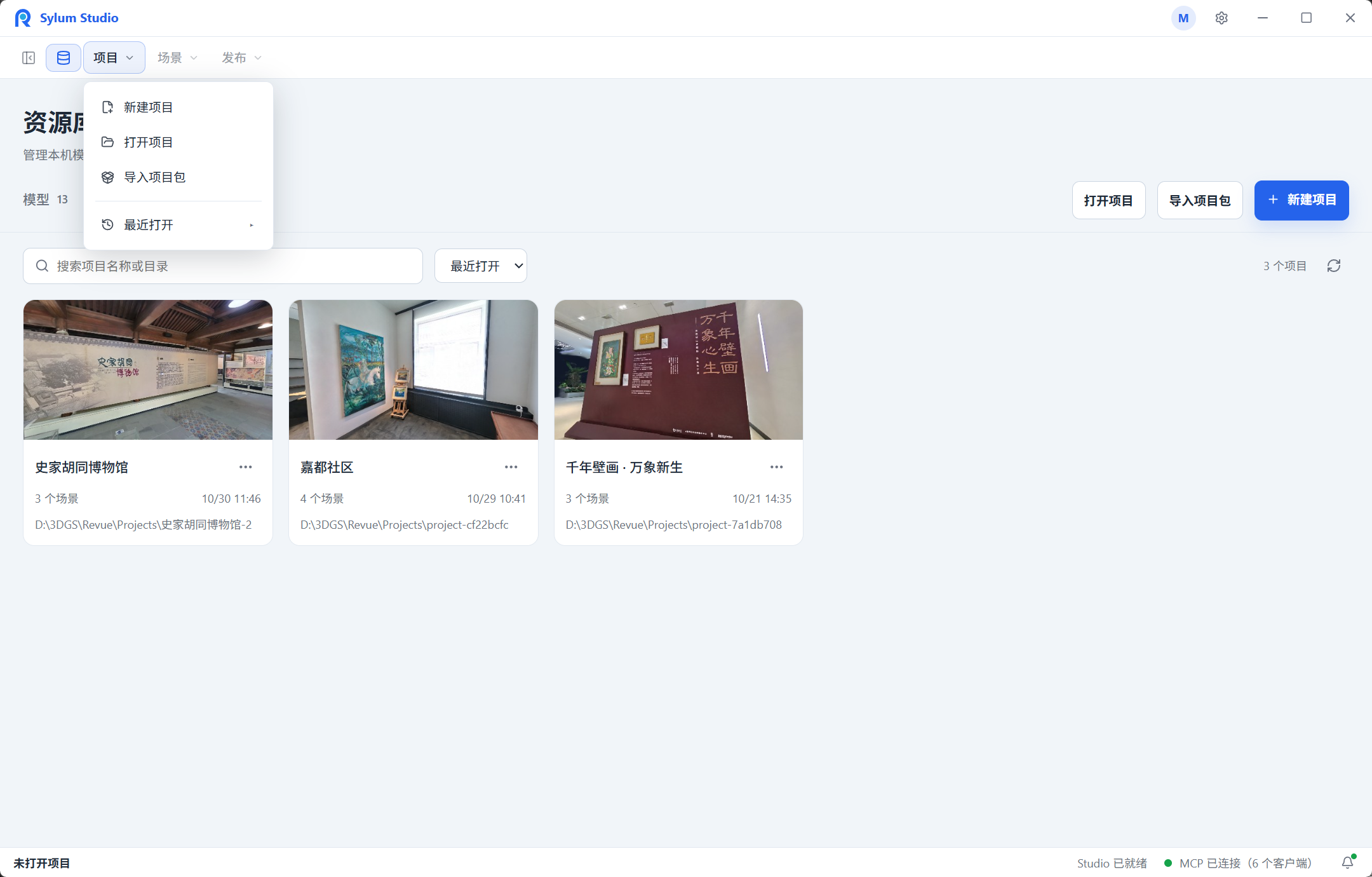
- 从“项目”菜单新建、打开或导入项目
- 在“选择模型”窗口中选择已有模型;还没有模型时先导入
.sog或.ply,等待处理完成。 - 勾选需要的模型,点击右下角“添加为…个新场景”。第一个作品先用一个模型即可。
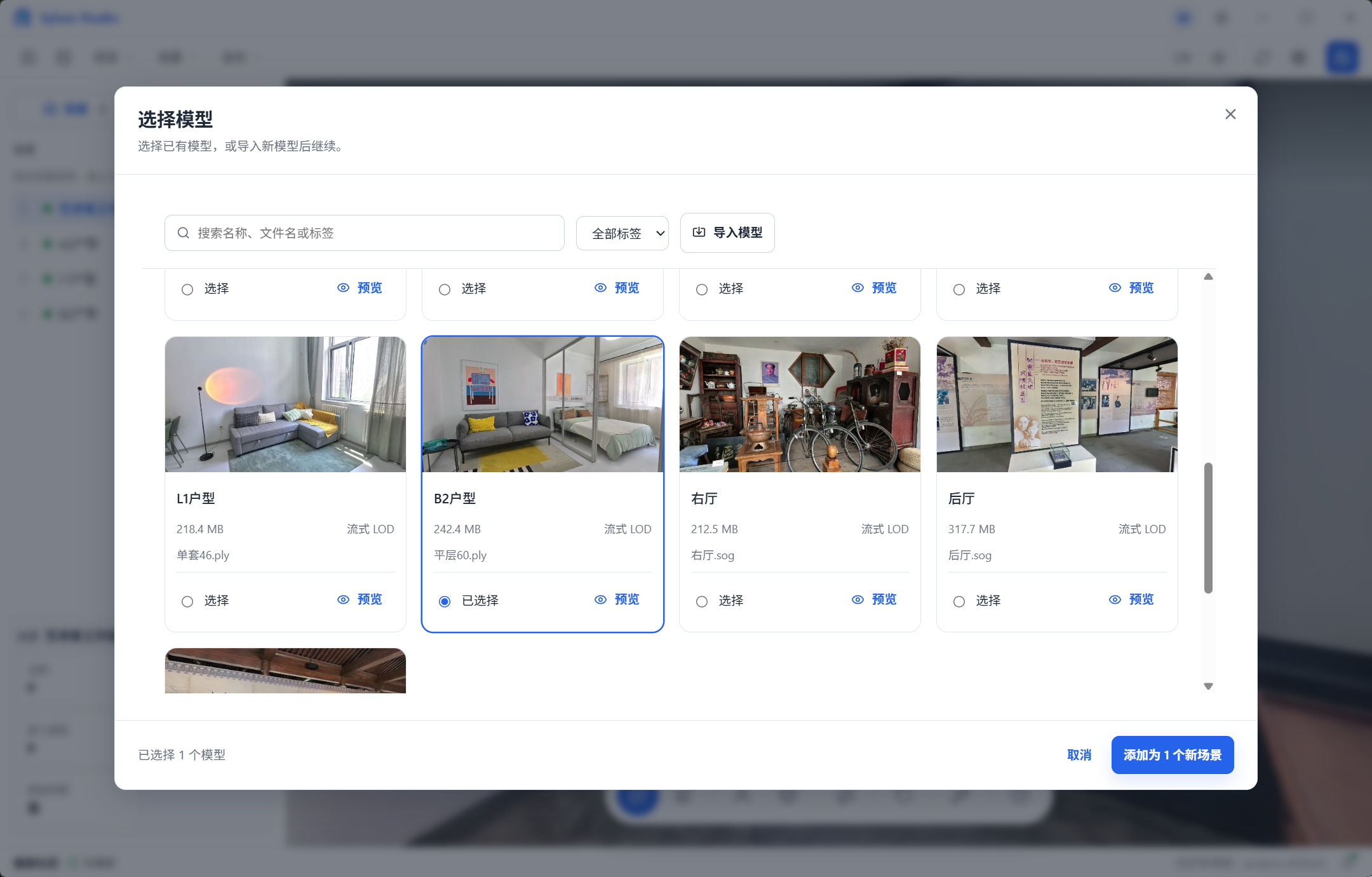
- 选择要添加的模型
- 添加为新场景
- 等待场景画面出现。左侧是场景列表,中间是 3D 画布,右侧用来编辑当前场景或选中对象的属性。
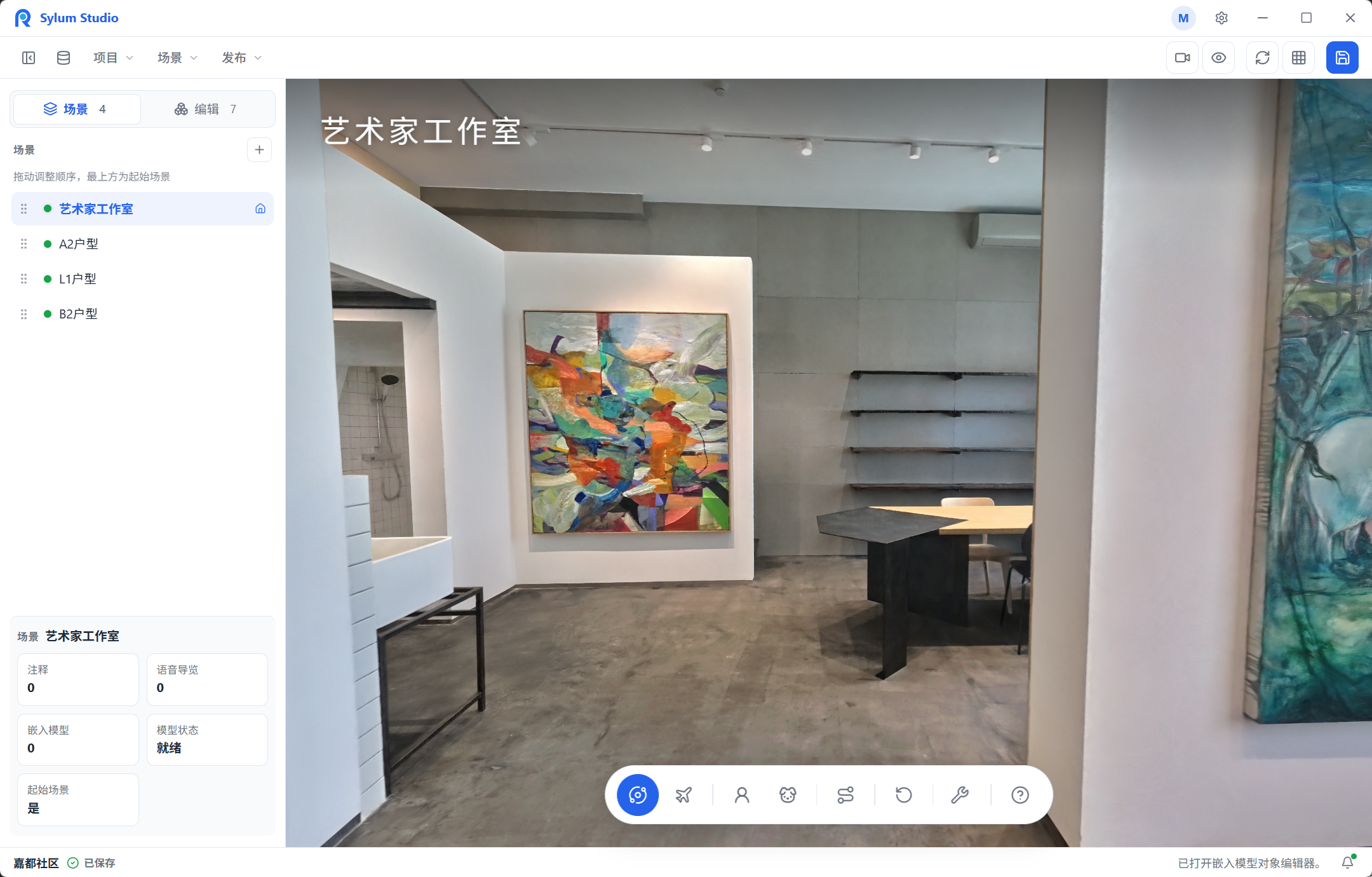
- 在左侧选择场景或编辑对象
- 在画布中调整观看位置
- 用右上角的预览入口检查作品
如果取消了首次模型选择,可以稍后点击“添加场景模型”,或使用“场景 → 添加场景”。
设置名称与入场画面
- 打开“项目 → 项目信息”,填写作品标题和介绍。
- 打开“场景 → 场景设置”,在“描述”中填写场景名称和介绍。
- 在画布中调整镜头,让访客能看清空间的主要内容。
- 在场景设置的“视图”中点击“使用当前视角”;也可以使用“场景 → 设为初始视角”。
- 在“附件”中选择“截取当前视角”,按裁剪界面完成场景封面;也可以上传已有封面。
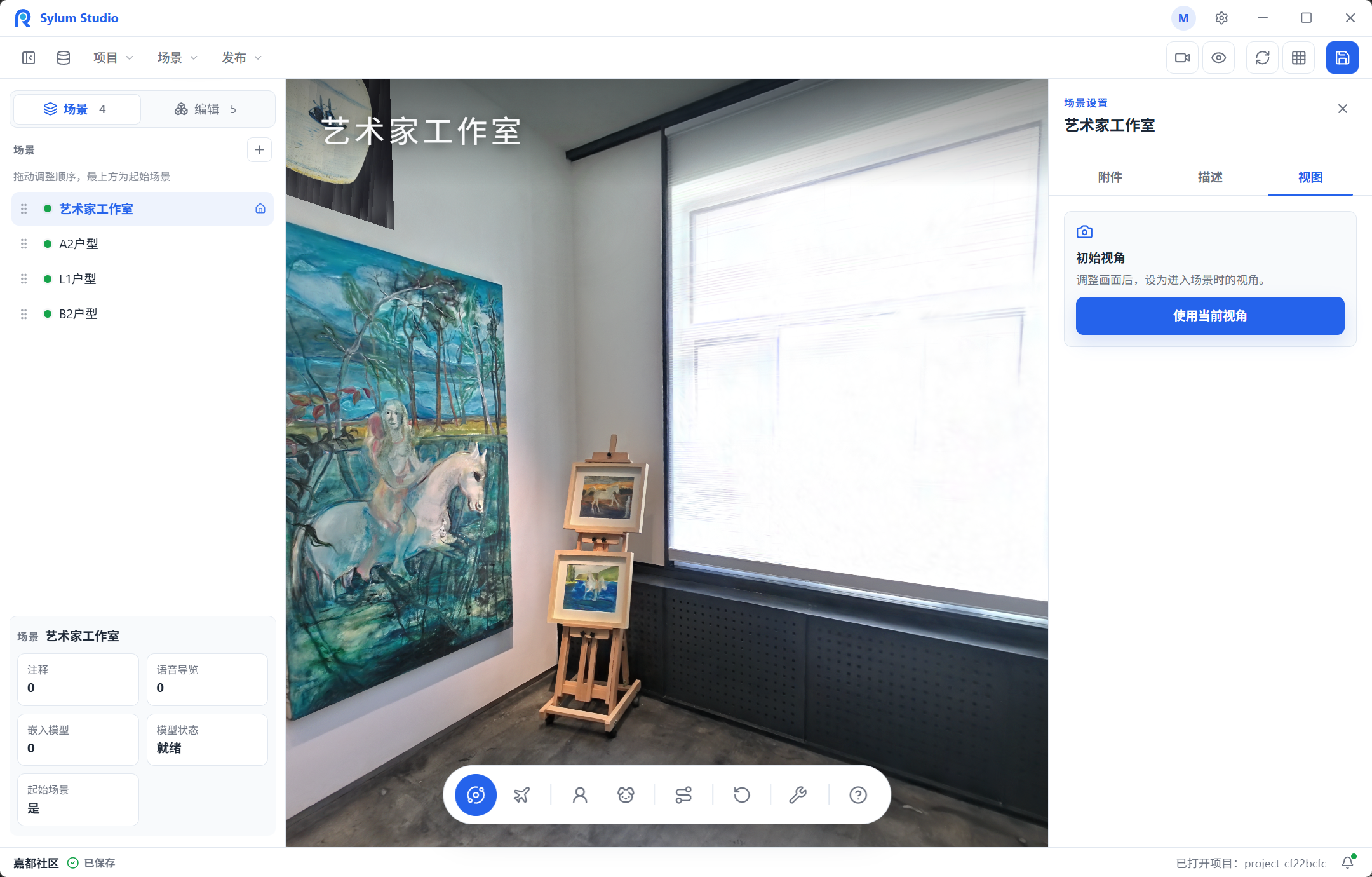
- 先调整画布,再使用当前视角
作品标题是整部作品的名称,场景名称标识其中一个空间,两者的用途不同。一个项目可以包含多个场景,之后可以按 组织场景 继续扩展。
添加注释
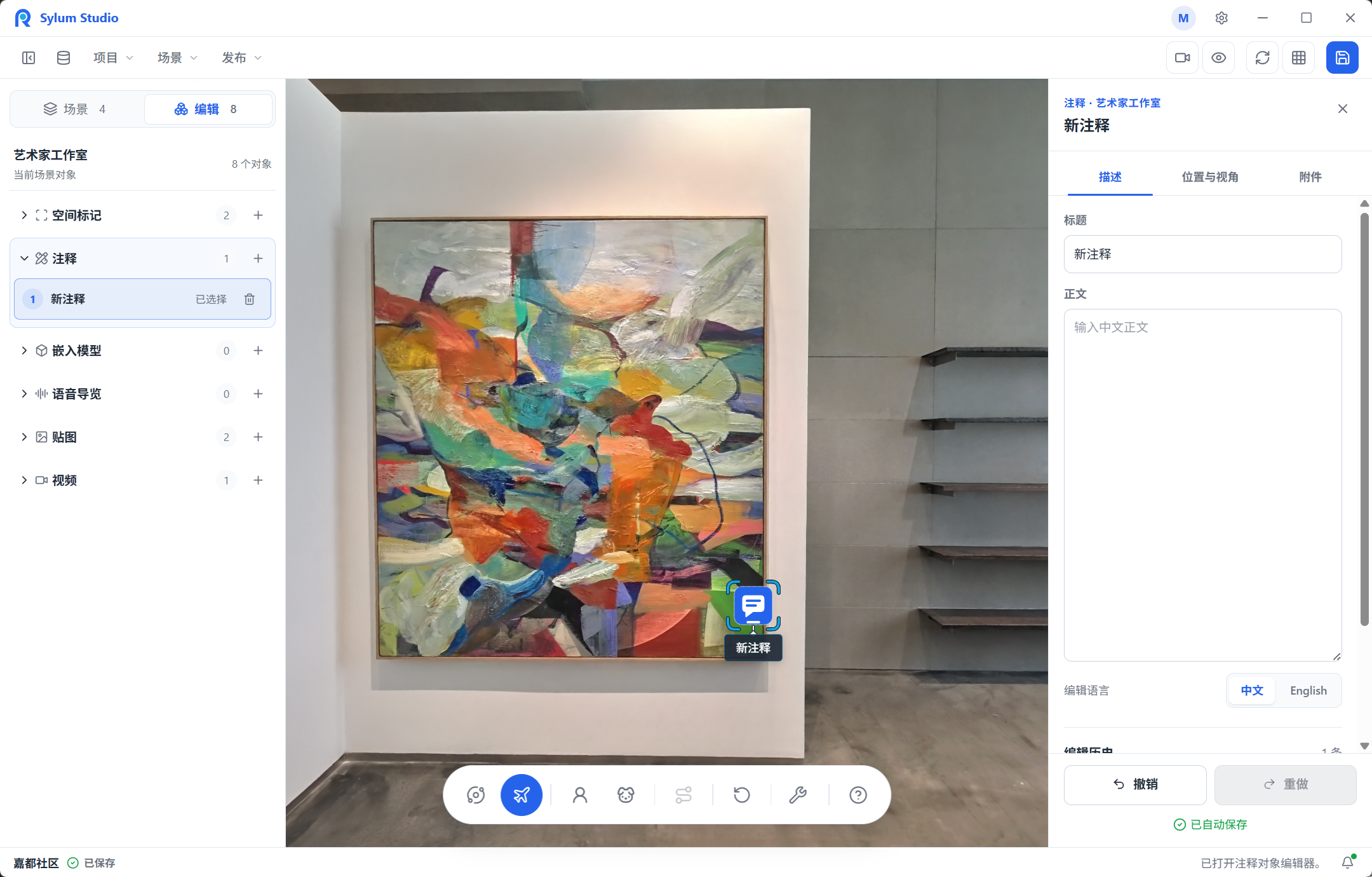
- 切换左侧“编辑”,点击“注释”分组旁的加号;也可以在画布表面打开右键菜单,选择“添加注释”。
- 按画布提示在模型表面放置注释。空白处无法命中表面时,换一个更清楚的位置。
- 在右侧“描述”填写标题和正文。
- 在“位置与视角”中调整镜头,点击“使用当前视角”,设置访客查看这条注释时看到的画面。
- 需要图片时,在“附件”选择或拖入图片,等待上传和保存完成。
保存并预览
- 等待对象保存状态完成,再按 Ctrl+S 或点击保存图标保存项目。
- 点击预览入口,以访客身份检查初始画面和注释。
- 点击注释,确认文字可读、图片可见、镜头没有被墙体挡住。
- 返回编辑器修改,保存后重新检查。需要手机预览时,按照 预览作品 扫码访问。
到这里,项目中已经有一个场景、一个初始镜头和一条注释,并且在预览里通过了检查。
下一步
| 下一步目标 | 操作 |
|---|---|
| 添加更多内容 | 继续 添加注释 或 添加模型与媒体 |
| 让浏览更有顺序 | 编排浏览与导览 |
| 换电脑继续编辑 | 导出 .slm 项目包 |
| 给访客一个网站地址 | 完成 云端发布 |
常见问题
新建后看不到模型
确认已经勾选模型并把它添加为新场景,且当前场景关联了模型。新建空白项目时,画布上还没有可浏览的场景。
旧教程中的“文案”或“资源”找不到
这两处入口在新版界面里已经改名。当前场景设置使用“描述”和“附件”,注释属性使用“描述”“位置与视角”和“附件”。请以本手册和当前界面名称为准。
预览正常,却不能导出项目包
导出项目包需要桌面版、联网和有效登录。先查看“发布”菜单中被禁用入口的说明,排除登录或正在执行任务这两类原因。