保存与恢复草稿
Studio 会分别记录对象编辑的自动保存和项目保存。分清这两种状态、知道什么时候需要手动保存,可以避免切换项目或关闭窗口时丢失修改。
开始之前
项目目录需要可写。离线模式下同样可以保存本地项目;这里的保存与云端发布是两件事。
保存项目
- 编辑对象后,留意“等待”“正在保存”“已自动保存”等状态,不要只凭画布变化判断修改是否写入了磁盘。
- 结束一轮操作后按 Ctrl+S,或点击工具栏的保存图标。
- 确认保存完成:没有失败提示,也没有仍待保存的修改标记。
- 切换或关闭项目时如果出现未保存修改的确认,按需要选择保存、放弃或取消。
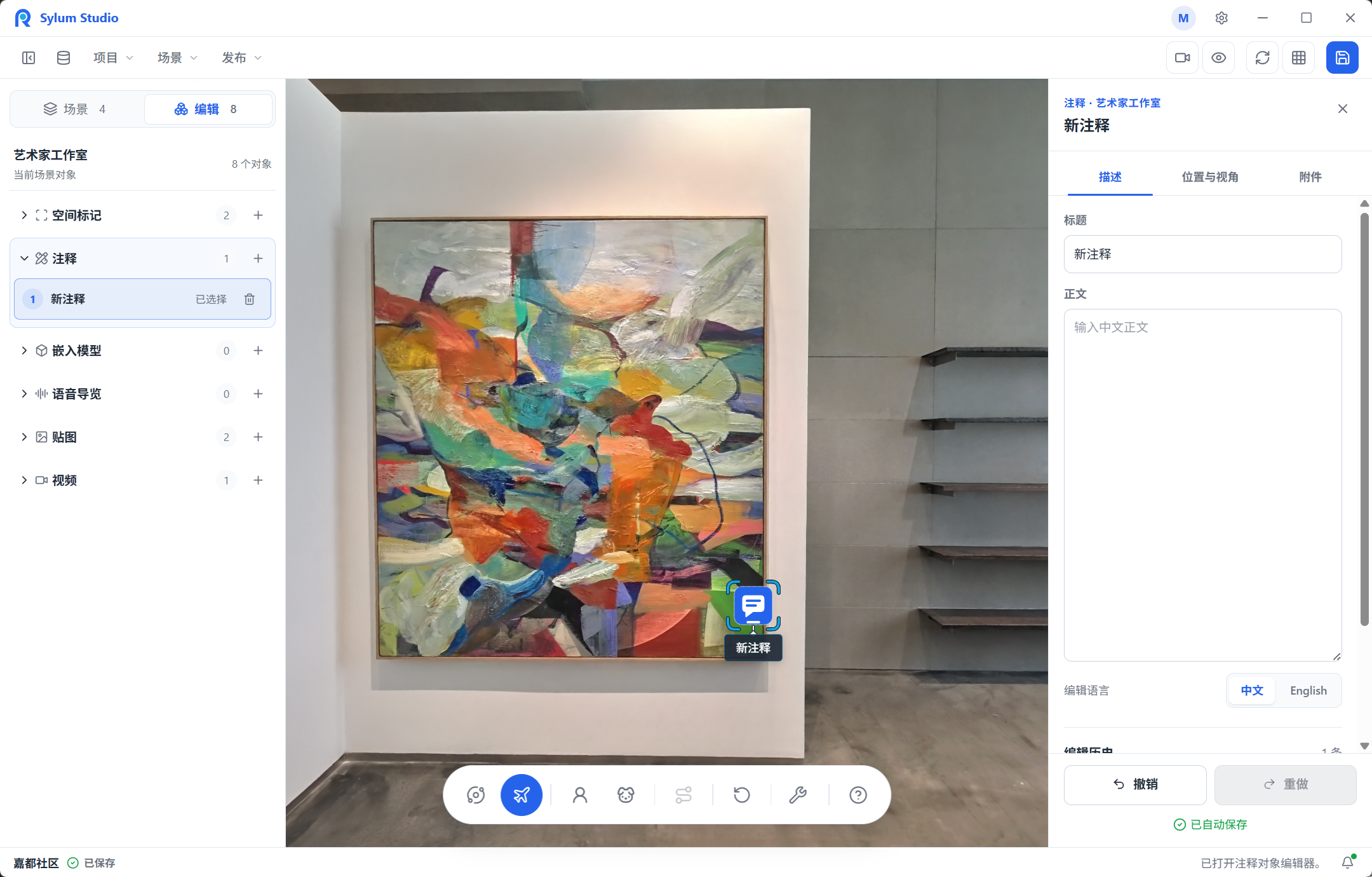
保存完成后,修改已经写入本机项目,可以继续编辑、导出项目包或重新部署。
自动保存的时机
对象编辑先更新当前草稿,随后触发自动保存。桌面版在对象自动保存完成后写入项目;拖动或连续编辑期间,可能要等操作结束才写入。
项目标题、场景组织、镜头路径等操作也会产生待保存内容。需要明确的保存节点时,按 Ctrl+S。保存进行中重复按键不会启动另一轮并行保存。
通过 AI 客户端修改内容后,同样要查看 Studio 的保存状态。工具返回修改成功只表示编辑已经接受,磁盘保存和云端发布都还没有完成。
撤销和重做
- 在对象编辑状态下,使用对象面板中的撤销、重做入口。
- 也可以按 Ctrl+Z 撤销,Ctrl+Shift+Z 或 Ctrl+Y 重做;使用 Meta 键的环境对应替换 Ctrl。
- 检查画布和属性值,再确认保存状态。
删除资源类操作以确认框为准。有些操作会永久清理不再被引用的文件,并清空当前场景的撤销和重做记录,这类文件无法通过撤销找回。
恢复未保存草稿
Studio 会为未保存的内容保留恢复草稿。重新打开项目时如果检测到可恢复内容:
- 阅读恢复提示,核对作品名称,确认是否存在磁盘版本冲突。
- 需要保留未保存内容时选择恢复;要使用磁盘上的版本时,按界面选择放弃草稿。
- 暂时判断不了时,使用界面提供的稍后处理选项,不要覆盖版本。
- 恢复后检查场景、对象和镜头,保存项目并确认保存完成。
恢复草稿用于找回中断的编辑,不能代替定期导出的 项目备份,也不会更新已经发布的网站。
常见问题
画布已经变化,但仍显示未保存
画布显示的是当前编辑结果。自动保存可能仍在排队、等待连续操作结束,或者已经失败。查看状态后手动保存,确认已经写入。
显示“已恢复未保存草稿”后不能直接关闭
不安全。先检查恢复的内容,再保存项目并确认保存完成,恢复的内容才会形成明确的项目文件。
本机已保存,网站没有变化
网站使用的是上一次部署的内容。完成本机保存和预览后,重新部署才会更新已发布的作品。
保存失败时修改仍然保留
失败的保存不会清掉当前编辑。先保留 Studio 窗口,查看错误提示和通知详情,检查磁盘空间、目录访问权限、外接盘或网络目录是否仍然连接,然后重新保存。切换项目或关闭窗口前,确认修改已经处理完毕。