管理模型库
模型库保存在本机,用来存放可以重复使用的模型。模型进入库中之后,还要在新建场景时勾选它,才会出现在作品里。下面覆盖导入、查找、导入偏好和删除四类操作。
开始之前
- 使用本机模型库需要桌面版 Studio。
- 模型必须是已经完成处理的
.sog或.ply文件。 - 转换、LOD 和碰撞数据都要占用磁盘空间,导入大模型前需要预留。
导入模型
- 点击工具栏“资源库”,切换到“模型”。新建项目或添加场景时,也可以在“选择模型”窗口导入。
- 打开“导入模型”。需要调整处理方式时,展开“导入方式”。
- 点击“选择模型文件”,选择一个或多个
.sog或.ply。 - 等待当前文件处理完成。多个文件会依次处理,进度区显示当前文件和所处阶段。
- 导入完成后检查模型条目。需要创建场景时,在选择窗口勾选模型,点击右下角“添加为…个新场景”。
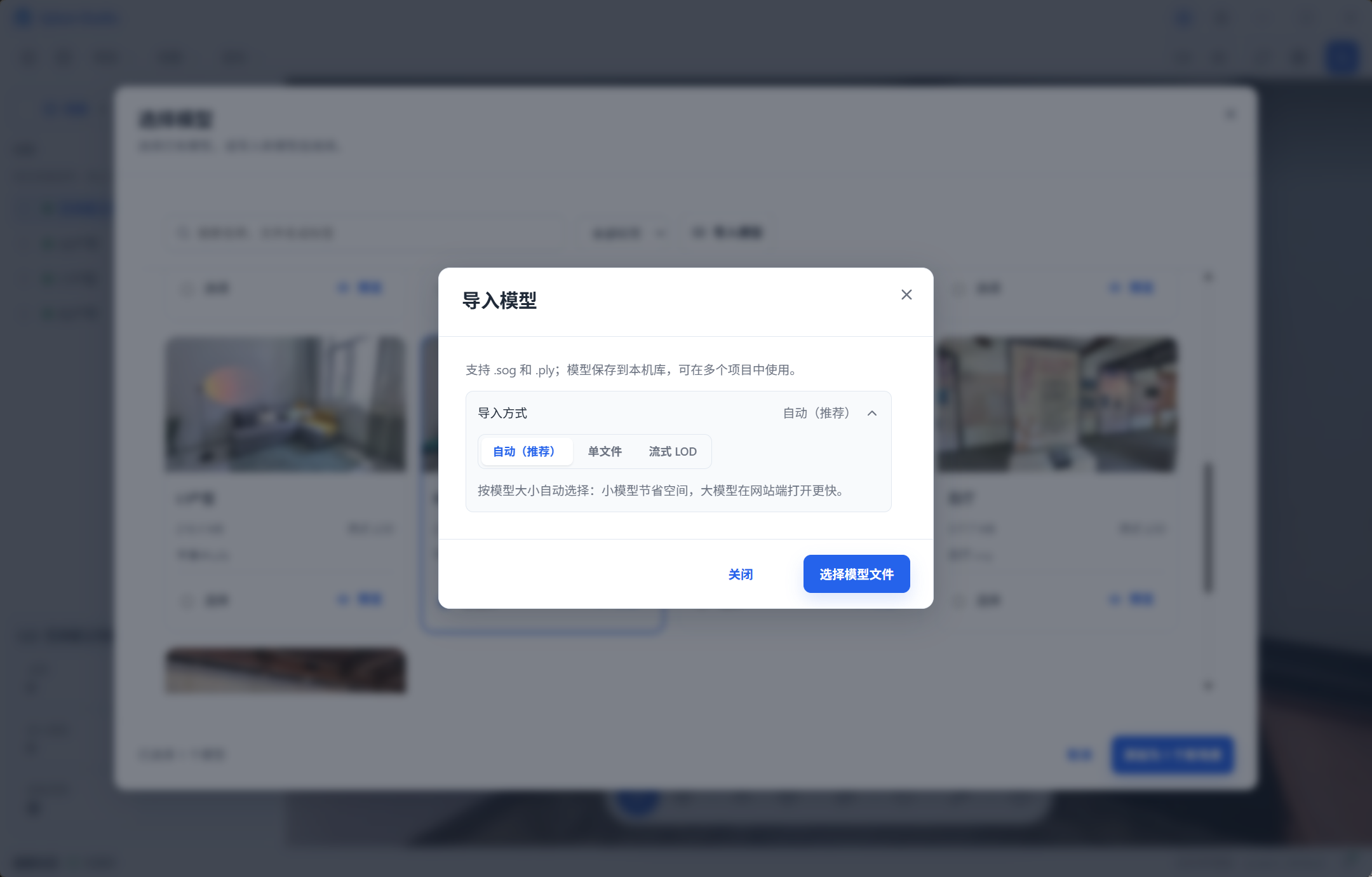
模型进入本机库后可以被多个项目引用。重复导入库里已有的模型时,Studio 会保留现有的名称、标签和封面。
选择导入方式
| 方式 | 特点 | 选择建议 |
|---|---|---|
| 自动(推荐) | 按模型大小决定处理方式 | 首次使用或没有特别要求时选择 |
| 单文件 | 本地占用空间较少,大模型在网站上首次打开可能更慢 | 更在意本机空间时选择 |
| 流式 LOD | 网站分段加载,本地占用更多存储 | 大模型或更在意网站打开速度时选择 |
转换完成只表示文件已经导入,网站打开是否流畅还取决于模型规模、设备和网络,请在目标手机上预览确认。
查找与整理模型
- 按模型名称、文件名或标签搜索,也可以用标签筛选和排序。
- 打开模型预览,确认模型的方向和内容正常,并且能够加载。
- 使用“修改名称和标签”整理资料。名称最多 80 个字符,标签用逗号分隔,最多 32 个。
- 需要时打开模型详情调整封面,修改完成后返回列表,确认条目已经更新。
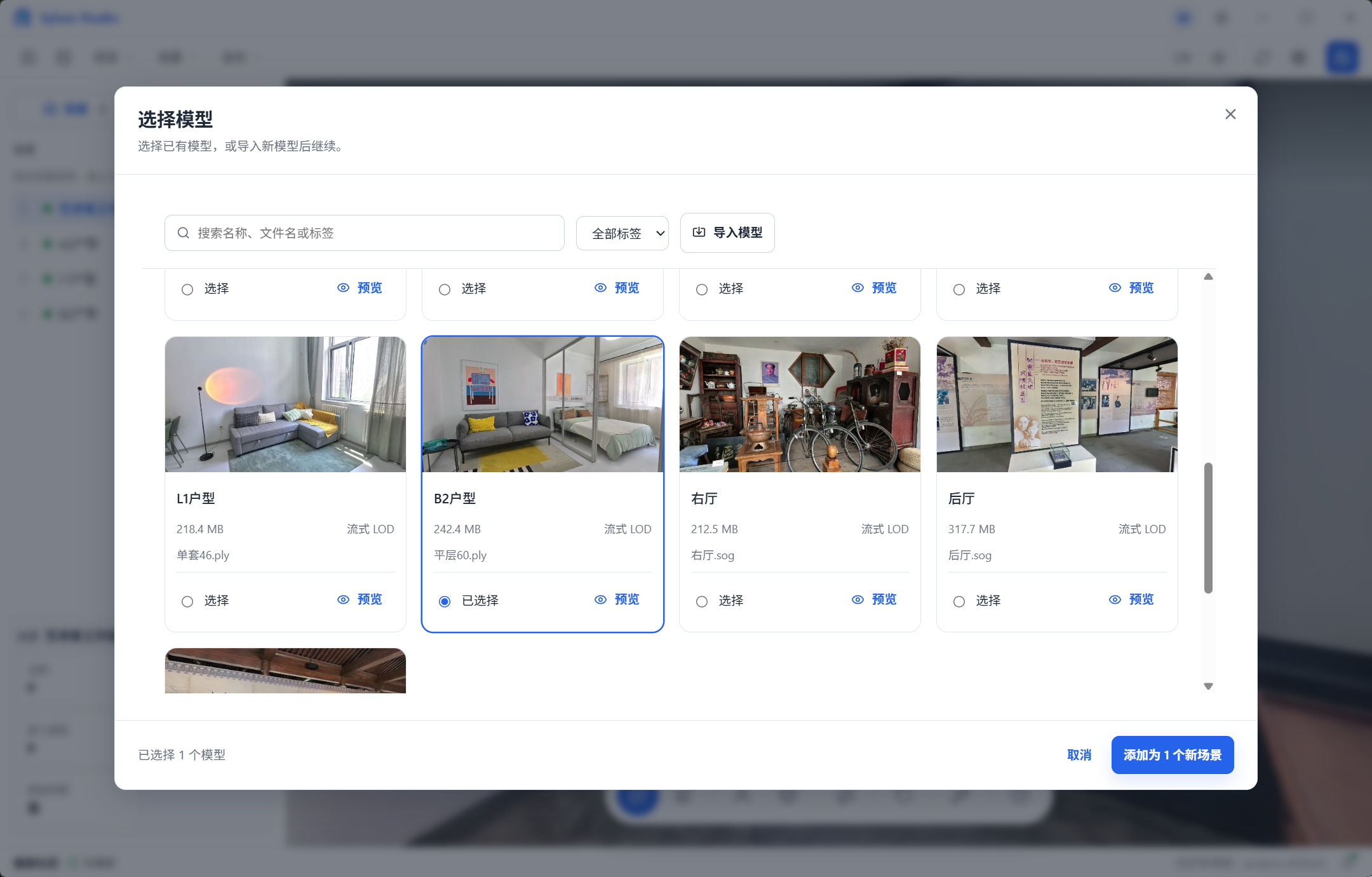
- 选择要添加的模型
- 添加为新场景
模型库里的预览只显示模型本身。人形、机器狗和导览要在场景里建好之后才能检查。
设置导入偏好
应用设置的“模型库”页可以设置导入模式、是否保留导入源文件,以及是否自动生成碰撞体。这些偏好影响之后的导入,不会改动库里已有的模型。
角色漫游需要有效的碰撞数据。已有场景缺少碰撞体时,在“场景 → 场景设置 → 附件 → 碰撞体”中点击“生成碰撞体”;数据需要更新时点击“重新生成”。
移除或删除模型
- 打开模型条目的更多操作,查看移除确认。
- 只想整理列表时,保留模型文件。
- 需要同时删除文件时,先阅读关联项目列表和永久删除提示。有项目正在引用该模型时,按要求输入模型名称。
- 确认操作后,检查仍需使用该模型的项目。
永久删除会清理模型库内的模型文件、源文件副本、碰撞数据和封面,引用它的项目可能无法加载模型。最初导入时所在的外部目录不受这项删除影响。界面列出的关联项目只是 Studio 已经记录的部分,删除前请确认其他项目是否仍需要这个模型。
跨电脑迁移作品时,使用完整的 .slm 项目包,不要只复制场景说明文件。
常见问题
取消批量导入后,已完成的模型仍然保留
取消只停止后续处理。已经处理完成的模型继续保留,之后可以重新导入剩余文件。
导入失败后的处理
检查文件是否完整、格式是否受支持、磁盘空间是否足够。大模型可以改用单文件方式再试一次;仍然失败时,保留错误提示交给维护人员核对。
模型列表突然为空
先清除搜索条件和标签筛选,再刷新资源库。列表仍然为空时,检查当前工作目录是否与之前一致。
删除模型后,原项目无法预览或发布
恢复可用的模型,或在场景设置中替换底图,然后保存并预览。重新导入模型后,还要确认场景实际关联的模型已经恢复。