管理项目
项目是 Studio 的工作单位,场景、注释、媒体和路径都保存在项目里。打开本机项目需要能访问项目所在目录,继续编辑云端关联的项目时可能还需要验证账号权限。下面覆盖新建与打开、作品信息、主题、运行配置、多语言文案、资源库整理和工作目录。
打开或新建项目
| 目标 | 入口 | 结果 |
|---|---|---|
| 从零开始创作 | 项目列表的“新建项目”或“项目 → 新建项目” | 在工作目录中建立新项目 |
| 继续本机项目 | “打开本地项目”或“项目 → 打开项目” | 打开已有项目目录 |
| 快速回到近期作品 | “项目 → 最近打开” | 打开最近使用的项目 |
| 接收另一台电脑交付的作品 | “项目 → 导入项目包” | 将 .slm 导入为可编辑项目 |
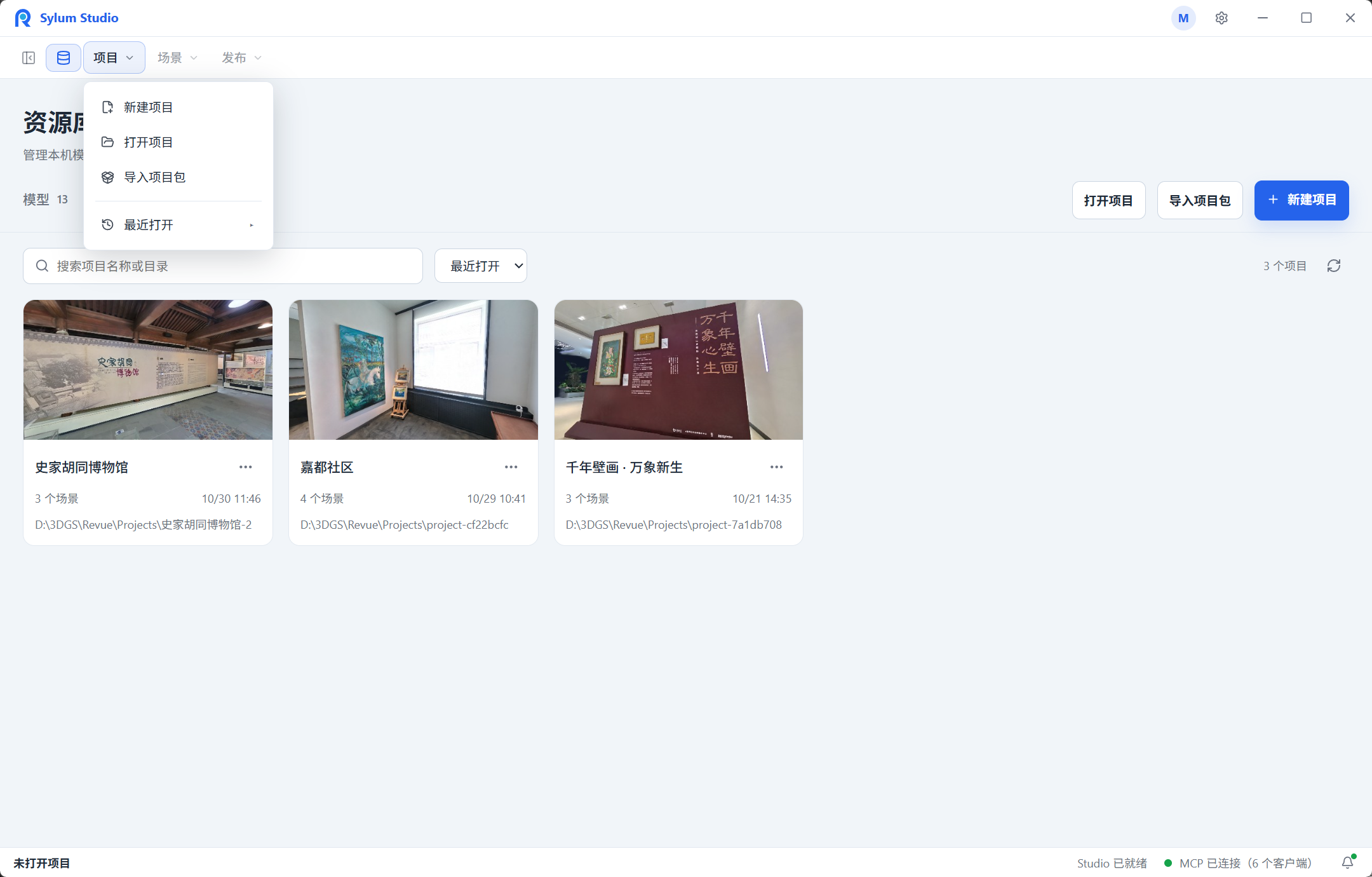
- 从“项目”菜单新建、打开或导入项目
- 按目标选择入口。打开项目时选择项目所在目录;导入时选择完整的项目包。
- 当前项目存在未保存修改时,按对话框选择保存、放弃修改或取消切换。
- 项目打开后,确认作品标题、场景列表和模型都正常。
导入项目包的具体步骤见 项目包交接。
设置作品信息
- 打开“项目”菜单,选择“项目信息”。
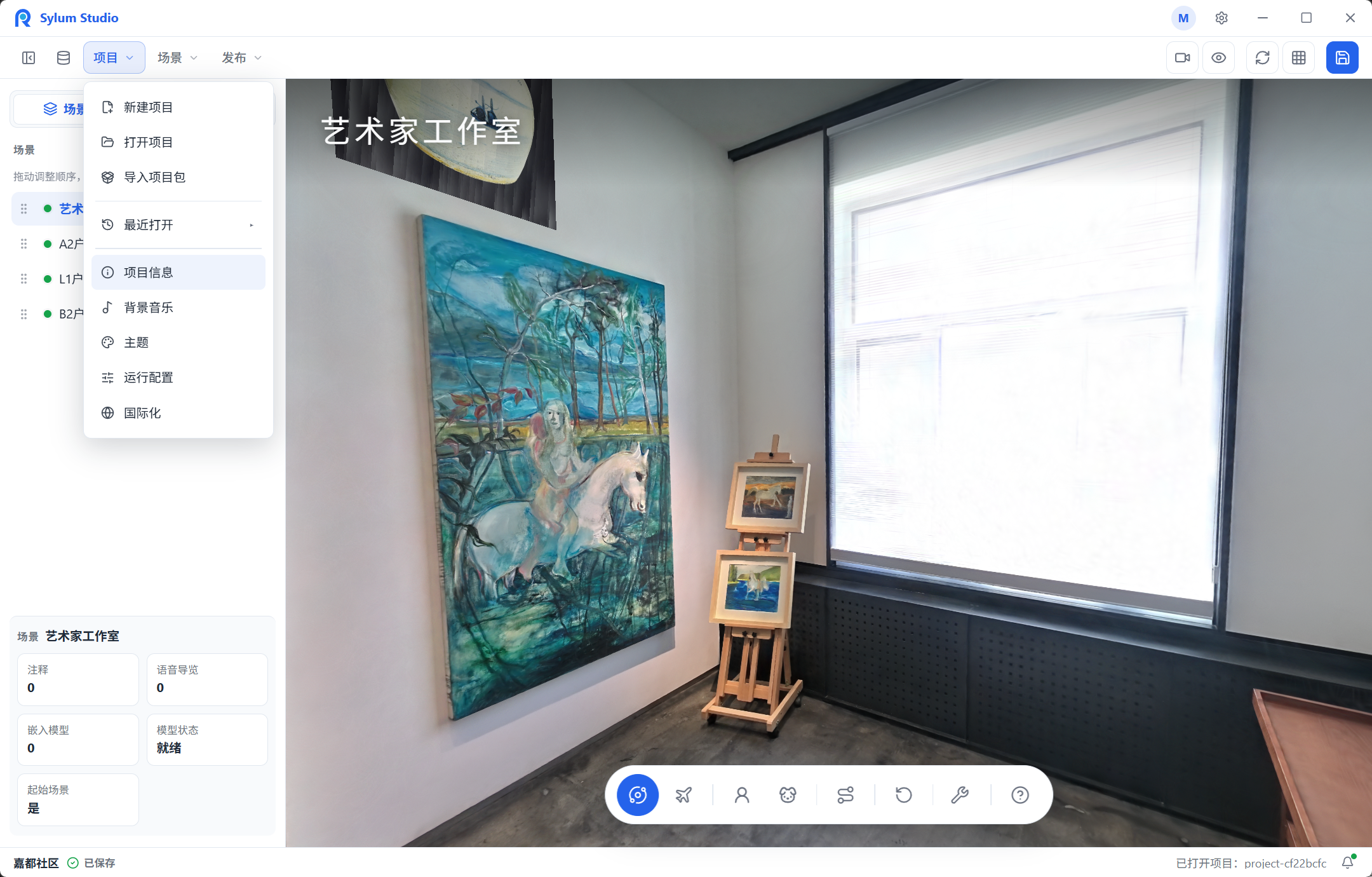
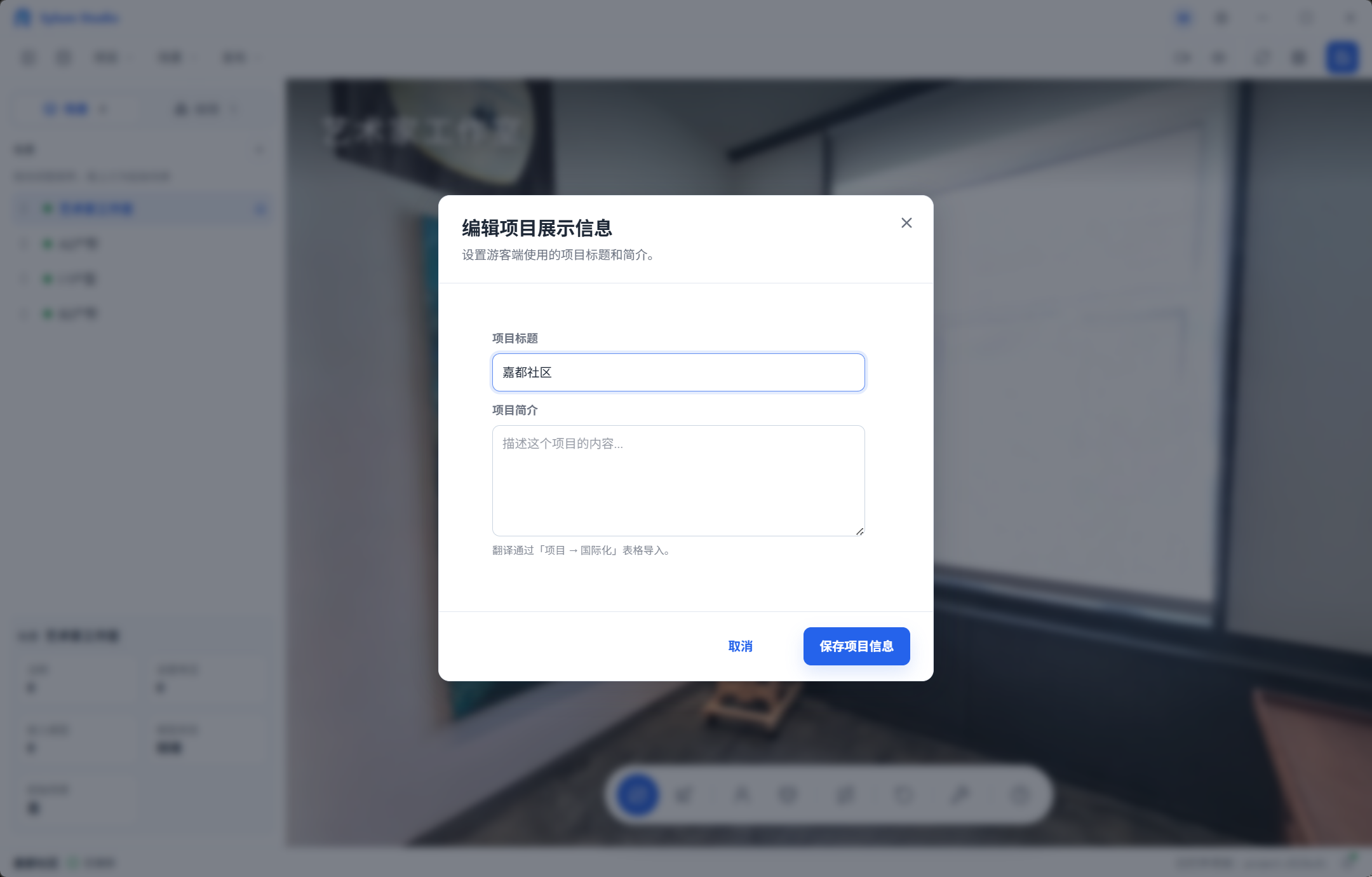
- 填写项目标题和简介,点击“保存项目信息”。
选择作品主题
- 使用“项目 → 主题”打开主题选择窗口。
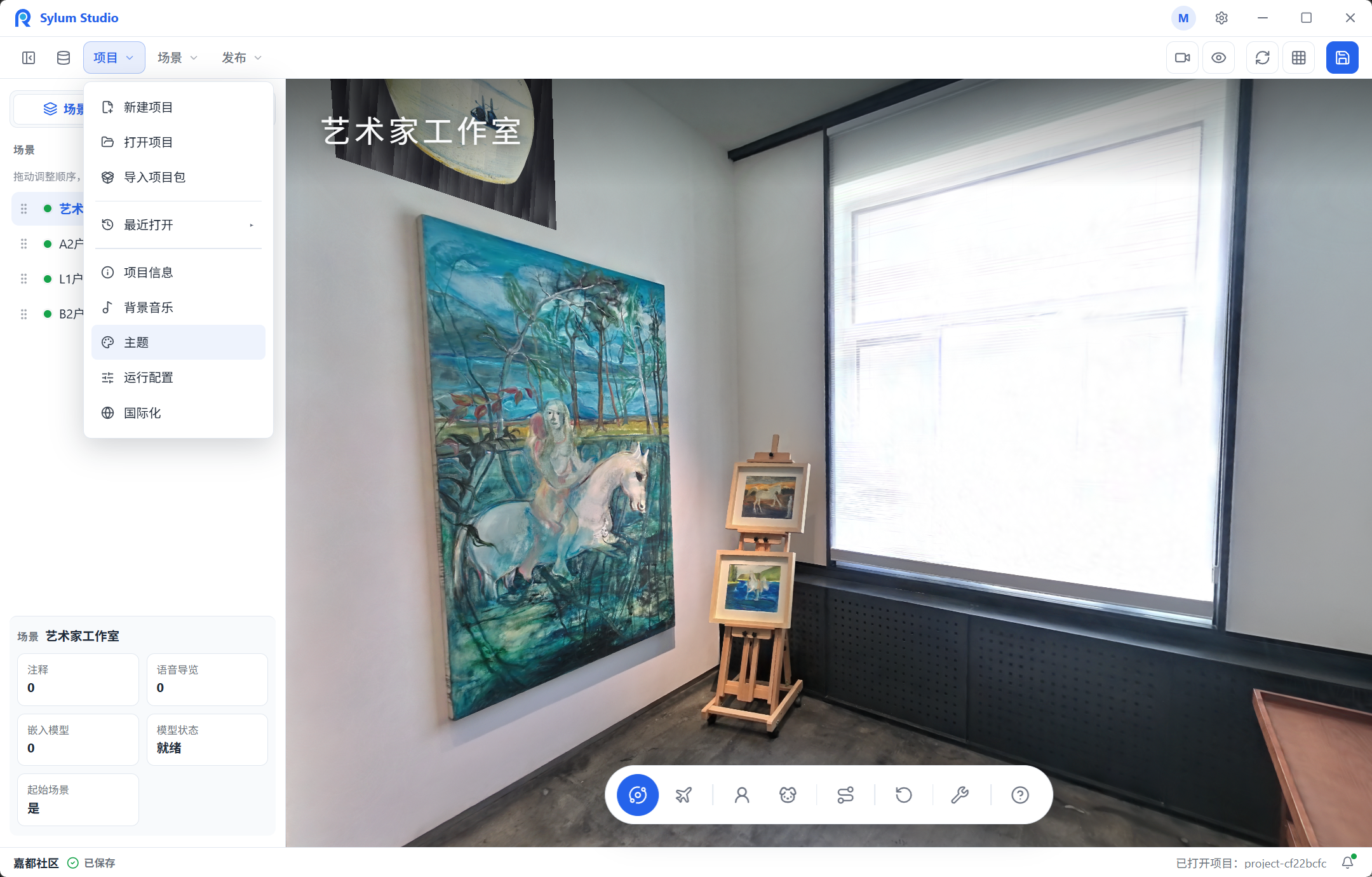
- 选择需要的主题,点击“应用所选主题”。保存项目并预览,检查实际展示效果。
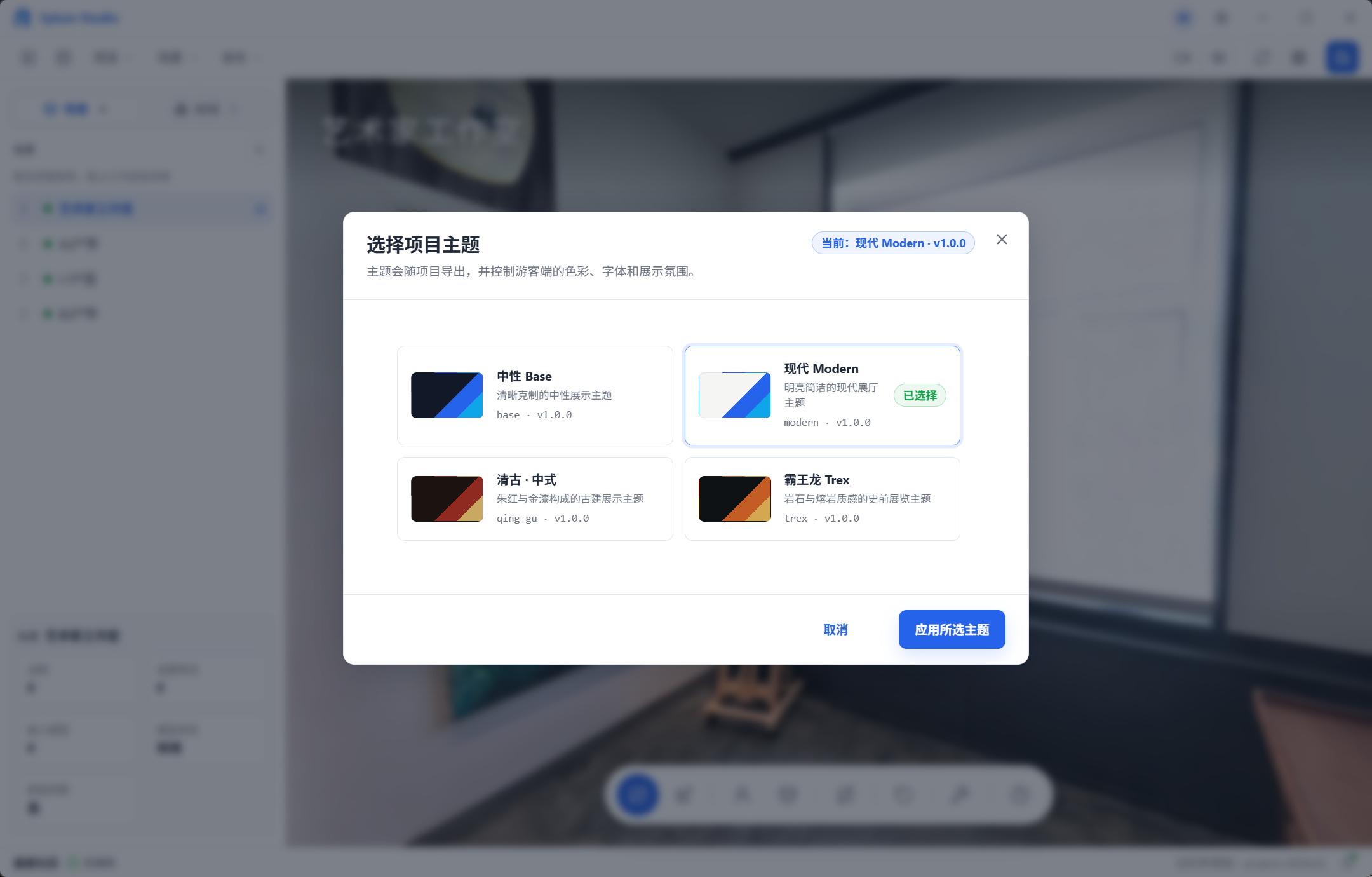
作品主题控制 Viewer 的外观。应用设置里的“配色模式”控制 Studio 本机界面的明暗,两者分开设置。
调整运行配置
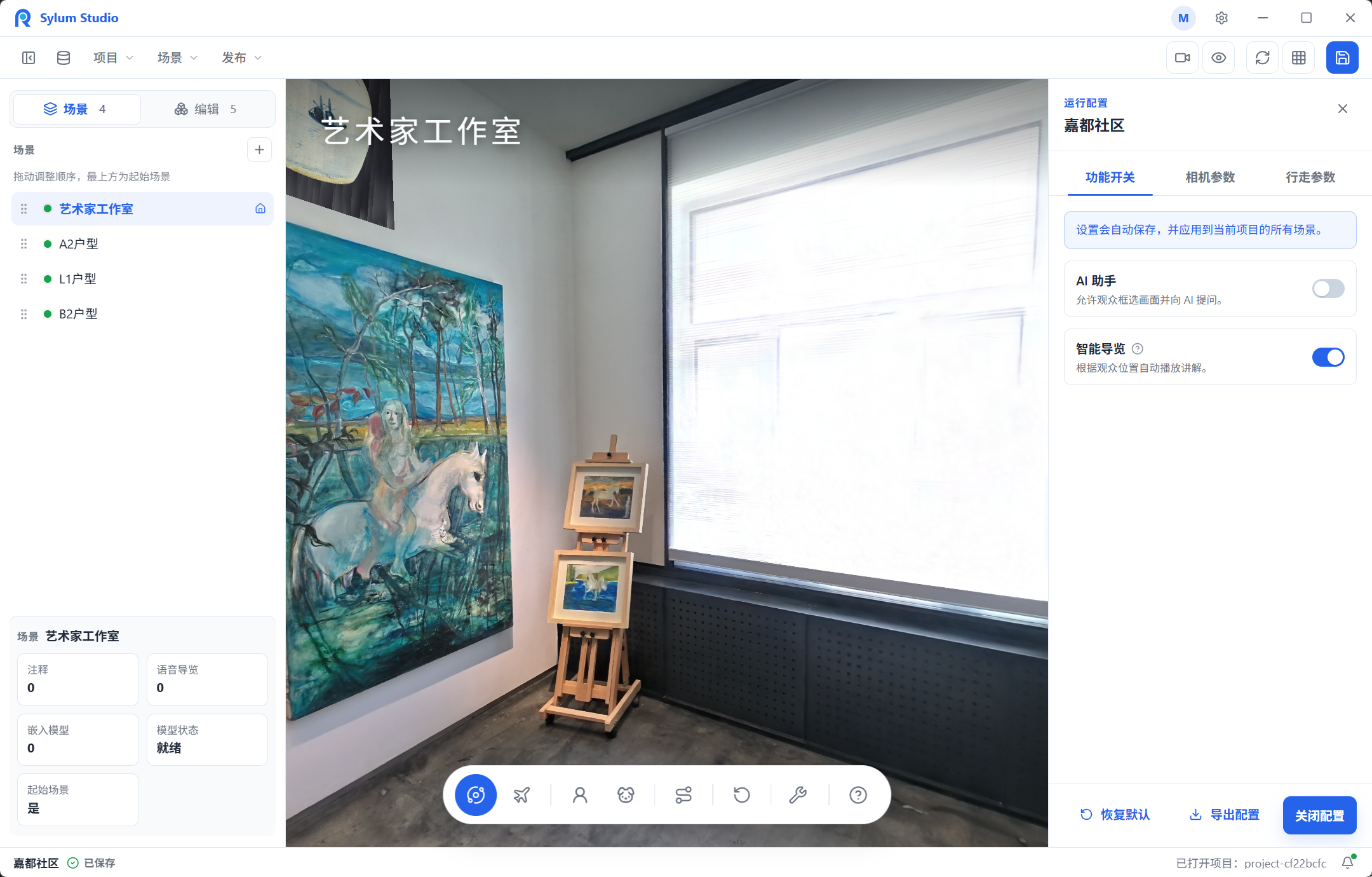
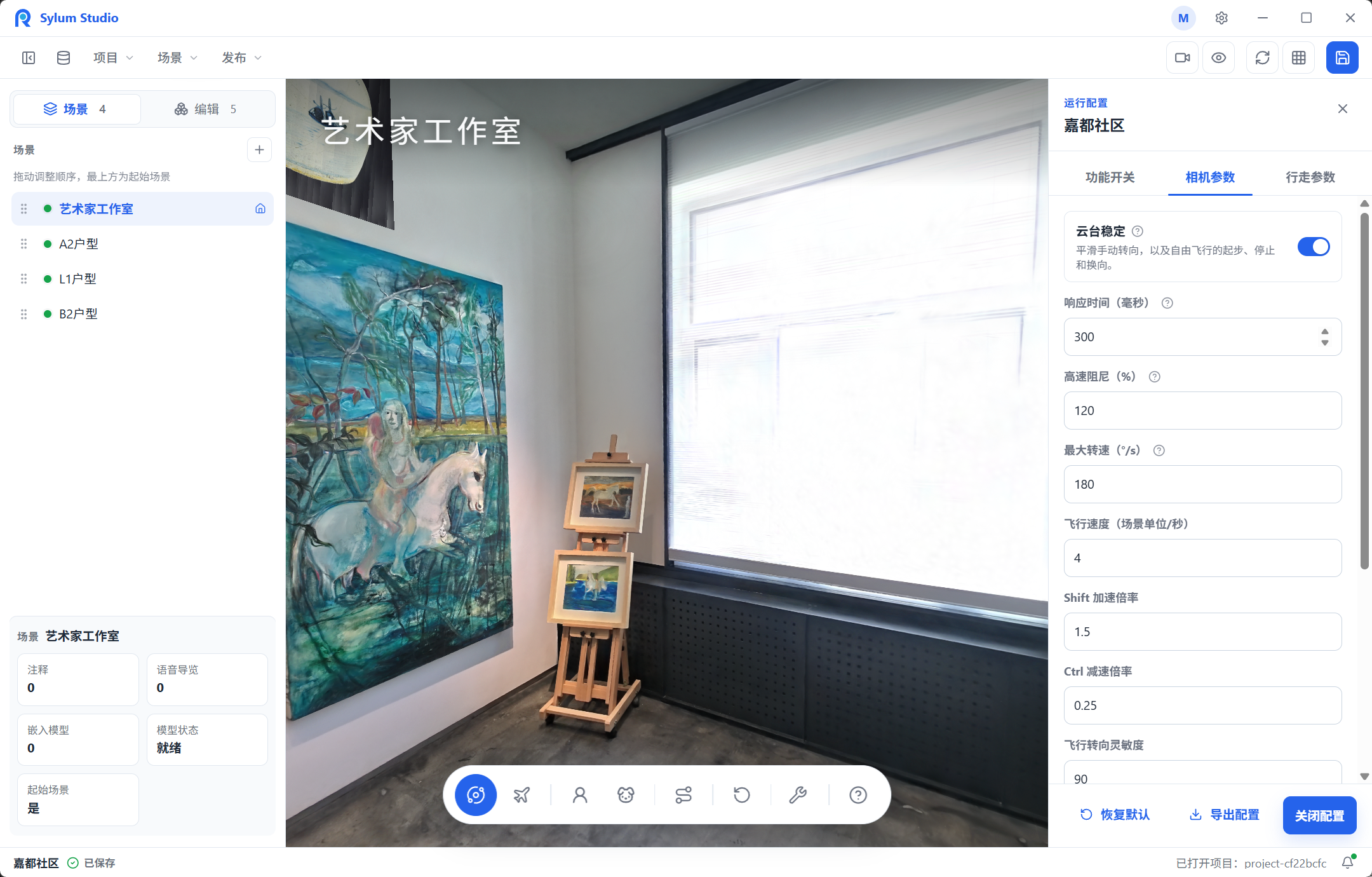
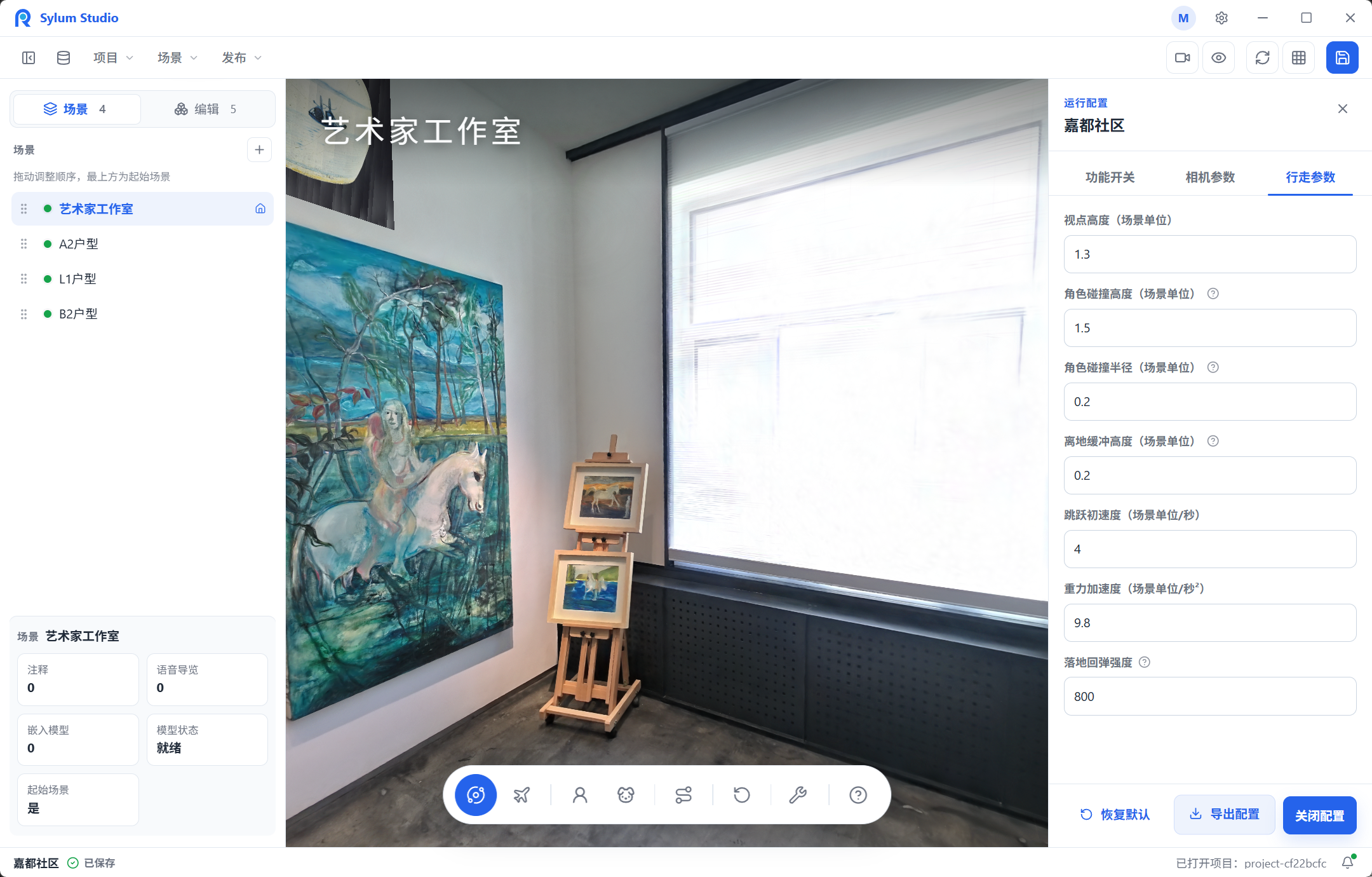
使用“项目 → 运行配置”打开右侧配置面板,按用途切换“功能开关”“相机参数”和“行走参数”。调整完成后保存,并用目标设备预览。
维护多语言文案
在“项目 → 国际化”中点击“导出 XLSX”获取当前项目文案,填写翻译后点击“选择表格”导入 .xlsx,检查校验结果,按界面应用并保存。表格的 Key 列和 Context 列不能修改,改动会导致校验失败。
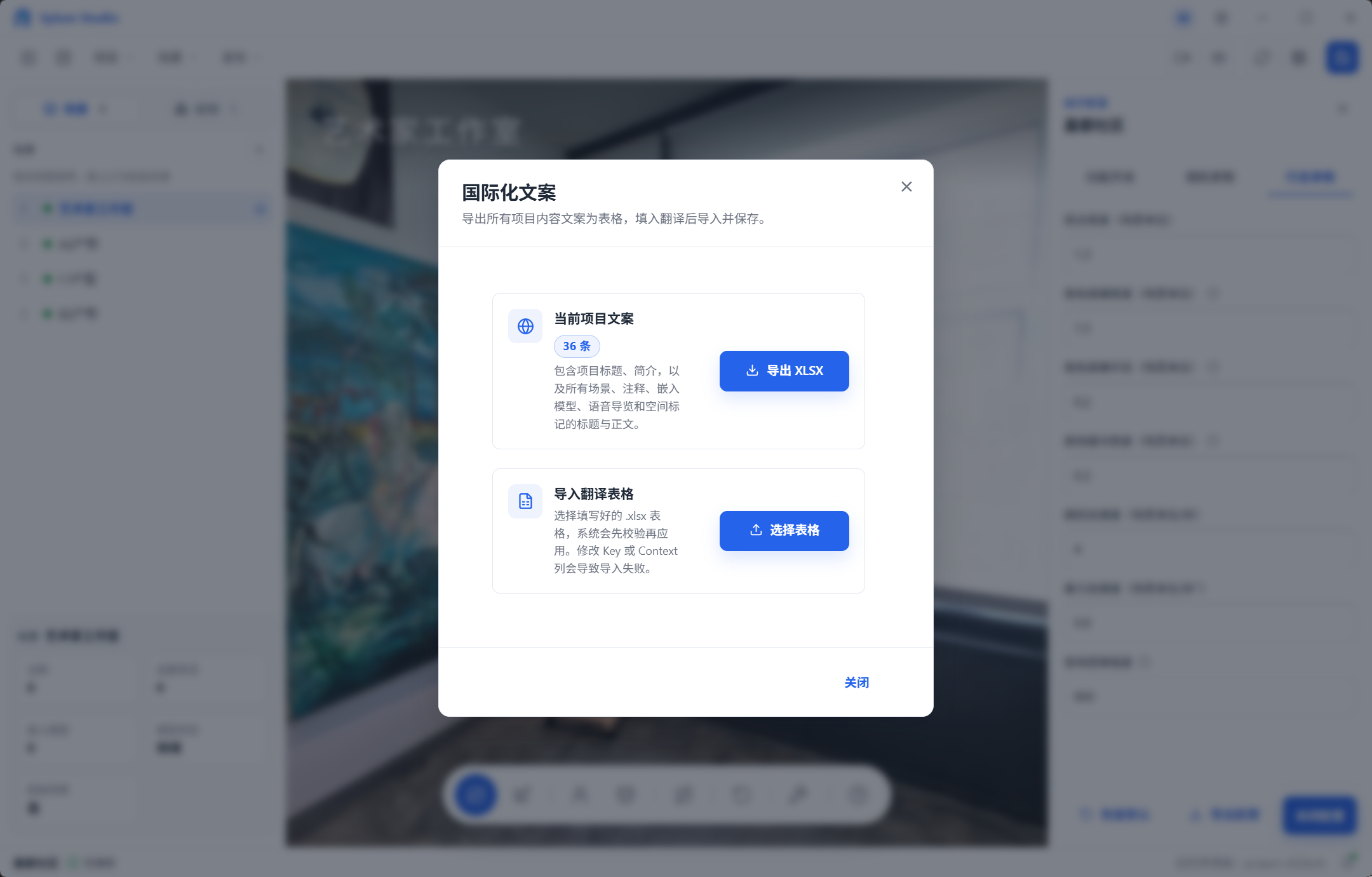
- 先导出当前项目的 XLSX 文案
- 编辑后选择表格并按提示校验、应用
导出文案表格需要联网并验证登录。导入并保存后,切换作品语言,检查标题、说明和各场景内容。
整理本机项目
点击工具栏的“资源库”,选择“项目”。可以按项目名称或目录搜索,按名称或最近打开时间排序,再打开需要的项目。
库内名称用于本机整理,作品对外显示的标题仍在“项目信息”中设置。项目目录移动后如果出现不可访问提示,用条目提供的重新定位入口指向实际目录,再打开核对。
移除记录前阅读确认框。仅从列表移除与同时删除磁盘文件是两种操作,选择删除项目文件会永久影响本机项目;清除“最近打开”列表只清除快捷记录。
更改工作目录
- 打开应用设置的“系统”页,查看“工作目录”。
- 只想查看文件位置时,使用目录打开入口。
- 需要变更时点击“更改工作目录”,按界面选择目标,并核对接入或迁移的说明。
- 当前作品有未保存内容时先保存。按确认对话框完成重启后,重新检查项目和模型库。
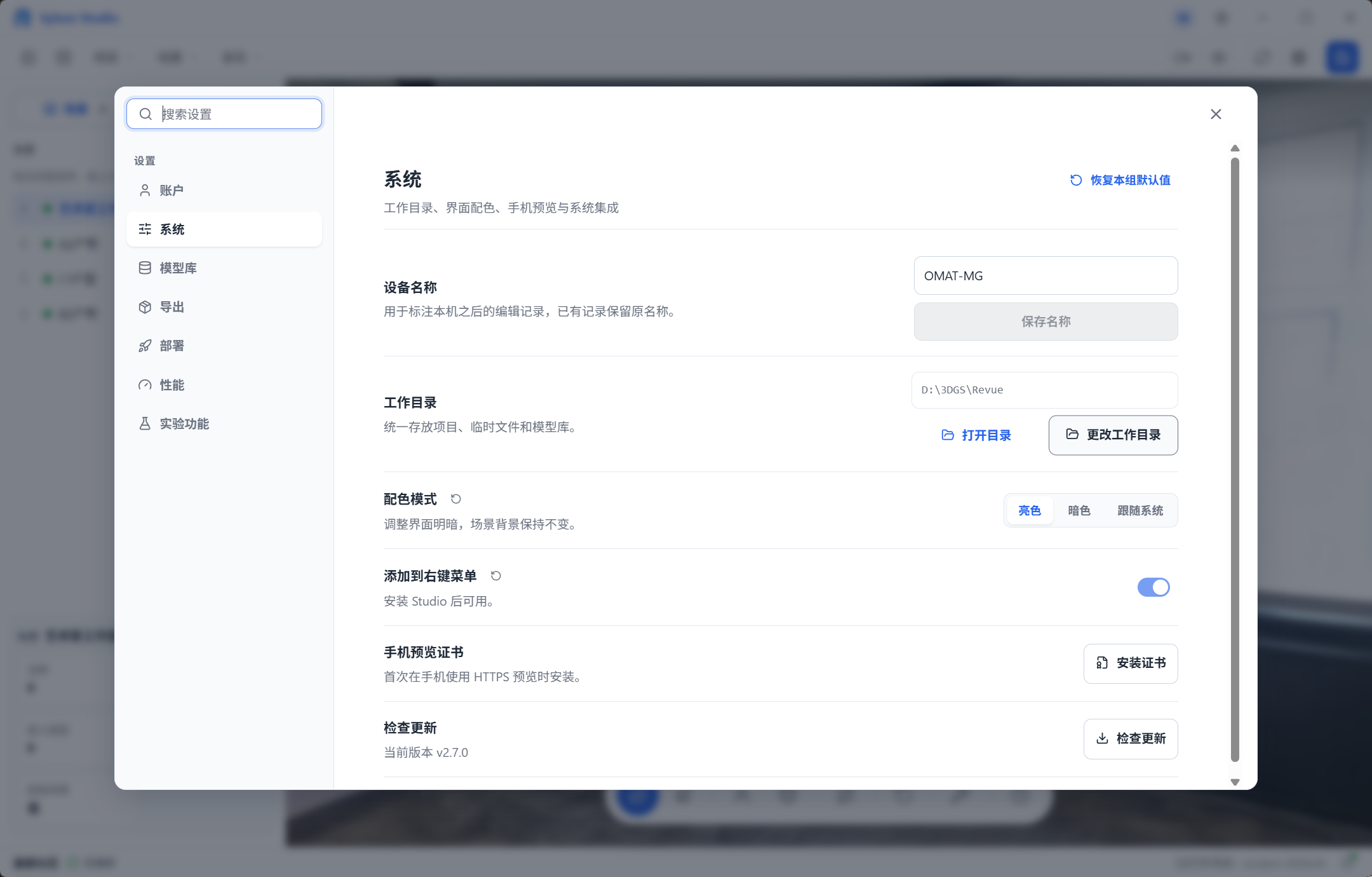
- 进入“系统”设置
- 在“工作目录”中打开或更改存储位置
目录操作可能涉及接入已有资料或迁移本机数据,以确认窗口显示的源、目标和处理方式为准。迁移过程中不要手动搬动这些目录;交接单个作品时优先使用 .slm 项目包。
常见问题
清除最近列表后,项目仍在磁盘上
最近列表只是快捷入口。清除记录不会删除项目文件,之后可以从“打开项目”重新进入。
资源库名称与网站标题不同
资源库名称服务于本机整理,网站标题来自“项目 → 项目信息”。修改标题后保存并重新部署,再检查网站。
切换项目时出现保存提示
需要保留修改时选择保存并继续;保存失败时先排查目录权限和磁盘空间。选择放弃之前,确认当前未保存内容确实不再需要。