导出和导入项目包
.slm 项目包把项目和它用到的资源打包成一个文件,用于备份、换电脑和交接。它不是可以直接托管的网站目录;需要给访客一个地址时,使用 云端发布。
开始之前
导出需要桌面版 Studio、联网并验证登录、一个可用项目、齐全的资源,以及足够的输出空间。导入需要桌面版 Studio 和一个完整、兼容的项目包。
导出项目包
- 打开需要交付的项目,确认场景、模型和附件正常。
- 保存项目并完成一次预览,处理资源缺失或关联路径失效等提示。
- 打开“发布 → 导出项目包”。
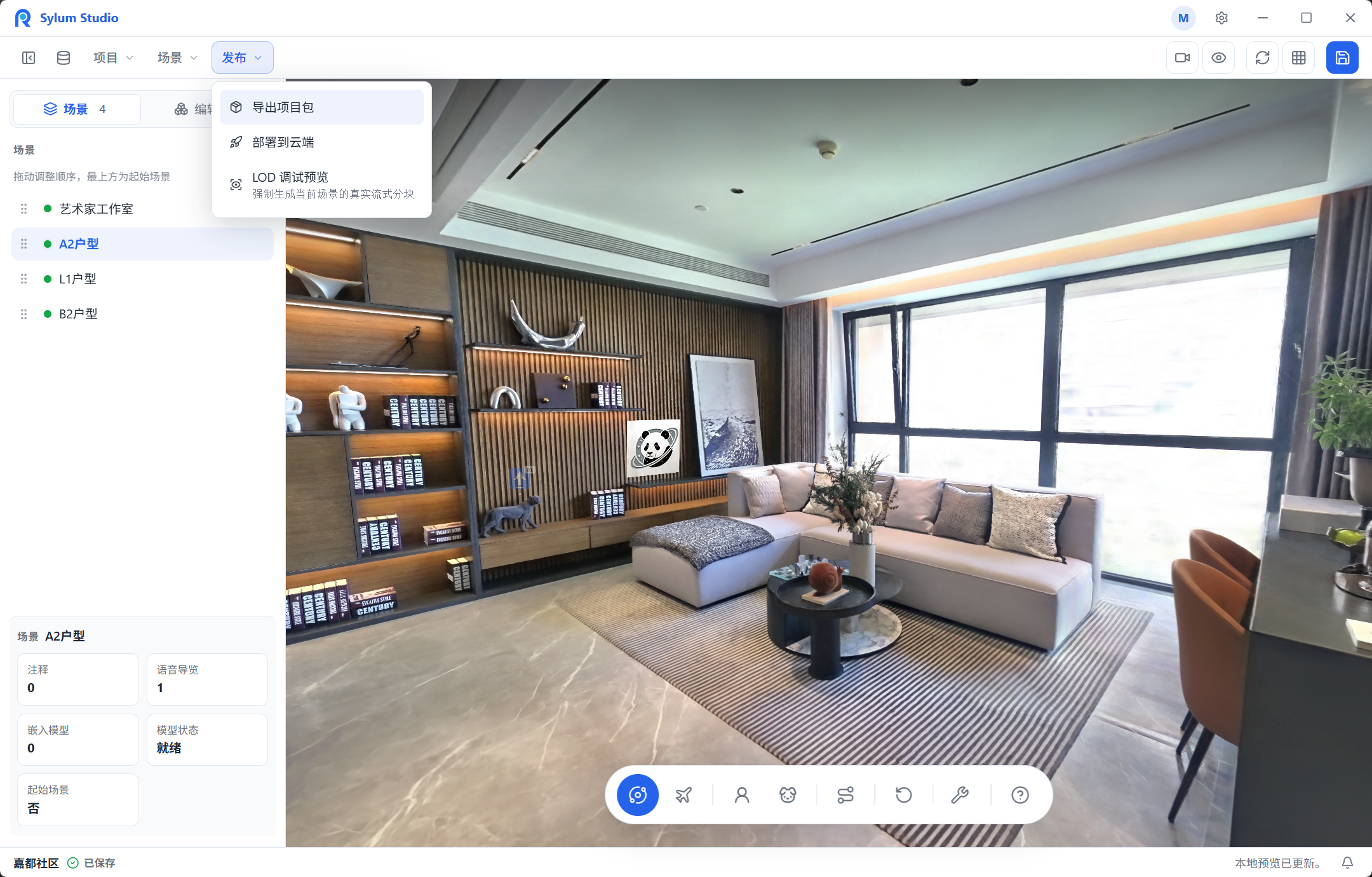
- 按导出界面确认项目内容,在系统保存对话框中选择位置和文件名。
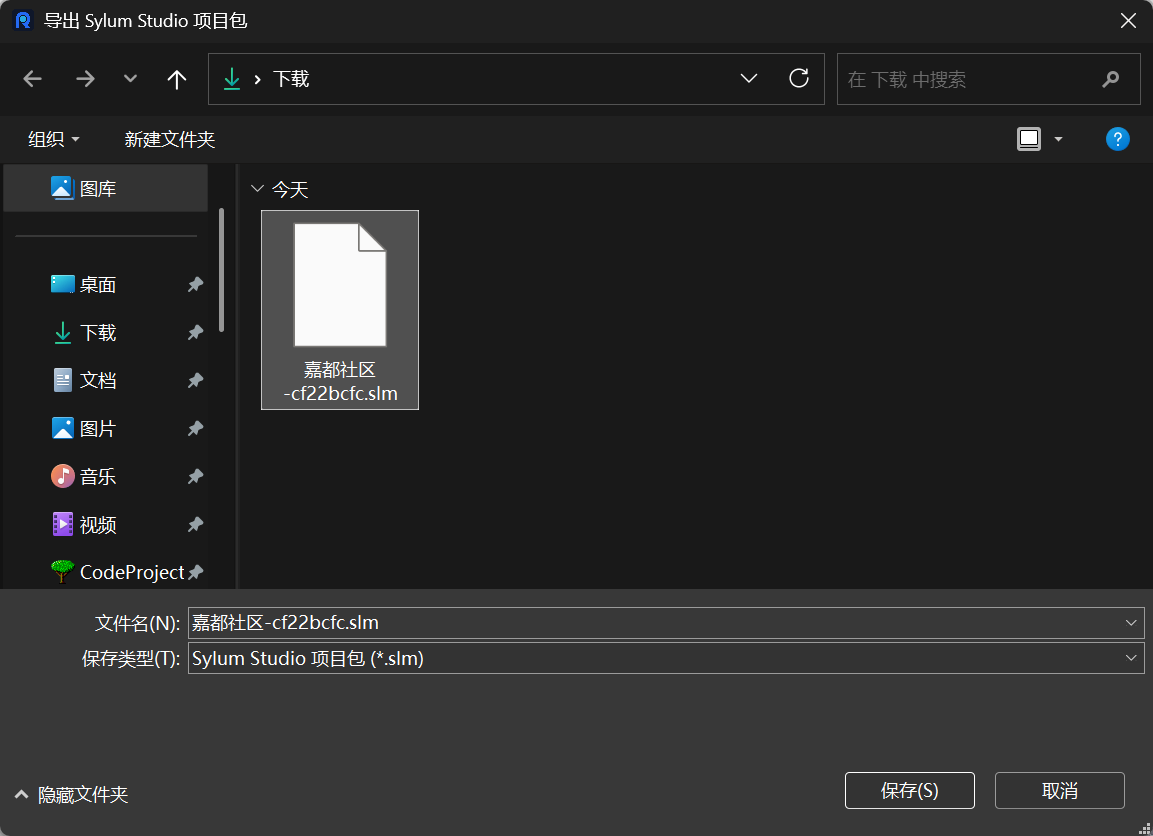
- 等待导出完成,确认得到
.slm文件。需要时用完成后的目录入口定位文件。
导出结果包含继续编辑所需的项目数据和已经打包的资源,可以被兼容的 Studio 导入。
应用设置“导出”中的“默认打开目录”只决定保存对话框首次打开时停在哪一层目录,每次导出仍然要在对话框中确认保存位置。
导入项目包
- 把完整的
.slm文件交给接收方,确认文件传输完成。 - 接收端的 Studio 使用“项目 → 导入项目包”,或从开始工作台的导入入口进入。
- 选择
.slm项目包,按提示完成导入。 - 打开导入后的项目,逐个检查场景、模型、注释、媒体与路径。
- 保存项目并预览,确认新设备可以继续编辑和查看。
导入由 Studio 完成,不需要手动修改项目包内的文件,也不是把压缩包直接交给浏览器播放。
交接后逐项确认
| 内容 | 如何确认 |
|---|---|
| 项目可编辑 | 接收端用兼容的 Studio 成功导入并打开 |
| 模型完整 | 各场景加载成功,模型没有缺失 |
| 媒体完整 | 图片和本地导入的音视频可以使用 |
| 外部依赖 | 远程媒体链接在接收端网络下可以访问 |
| 场景和路径 | 起始场景、镜头和导览符合交付目标 |
远程链接仍然依赖外部资源。交接项目包不会让远程素材、后台语音或 AI 服务变成离线能力。
常见问题
“导出项目包”处于不可用状态
检查是否使用桌面版、是否已联网并验证登录、是否已打开项目,以及是否正在拍摄或执行其他任务。菜单上的说明会提示当前限制。
项目可以编辑但无法导出
本地编辑和内容导出有不同的前提。先处理登录限制,再检查资源完整性和导出提示。
只有项目目录时不能直接复制
模型可能保存在本机共享的模型库里。建议用完整的 .slm 项目包交接,并在接收端实际导入,避免遗漏资源。
导入失败后的重试
检查项目包是否完整、磁盘空间和目录权限,按界面提供的重试或重新选择入口操作。保留具体的错误提示,用兼容的 Studio 版本核对。