组织场景
一个项目可以由多个场景组成,访客从列表首项进入,再按入口切换。下面依次说明场景的增删排序、名称与介绍、模型与封面,以及访客入场时的镜头。
开始之前
已经新建或打开一个项目。需要添加或替换模型时,先在本机模型库准备好可用的模型;设置初始视角和截取封面前,等画布加载完成。
管理场景列表
- 点击场景列表标题旁的加号,或使用“场景 → 添加场景”。
- 从模型库选择一个或多个模型,添加到项目。
- 点击场景名称切换到对应空间。出现未保存修改提示时,先处理再继续。
- 拖动场景条目的排序手柄调整顺序;聚焦手柄后也可以用上下方向键。
- 把希望访客首先进入的场景放在最上方,保存项目。
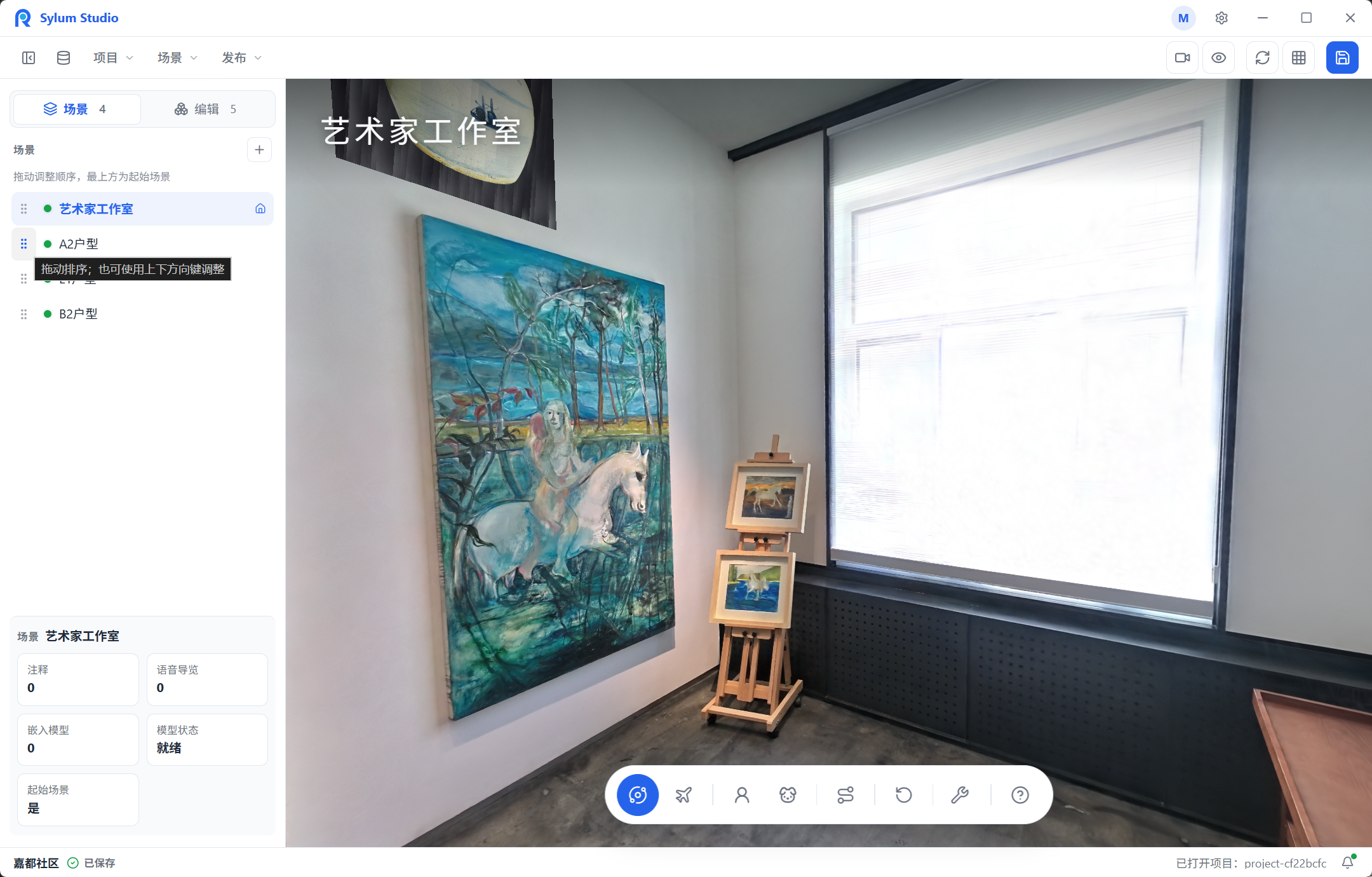
列表首项会显示起始场景标记,访客进入作品时看到的就是这个场景。
设置场景名称
- 选择当前场景,打开“场景 → 场景设置”。
- 在“描述”中填写“场景名称”和“场景介绍”。名称要能区分不同空间,介绍用来说明参观重点。
- 英文内容通过“项目 → 国际化”的表格维护。
- 保存后预览,检查场景列表和场景信息中的显示。
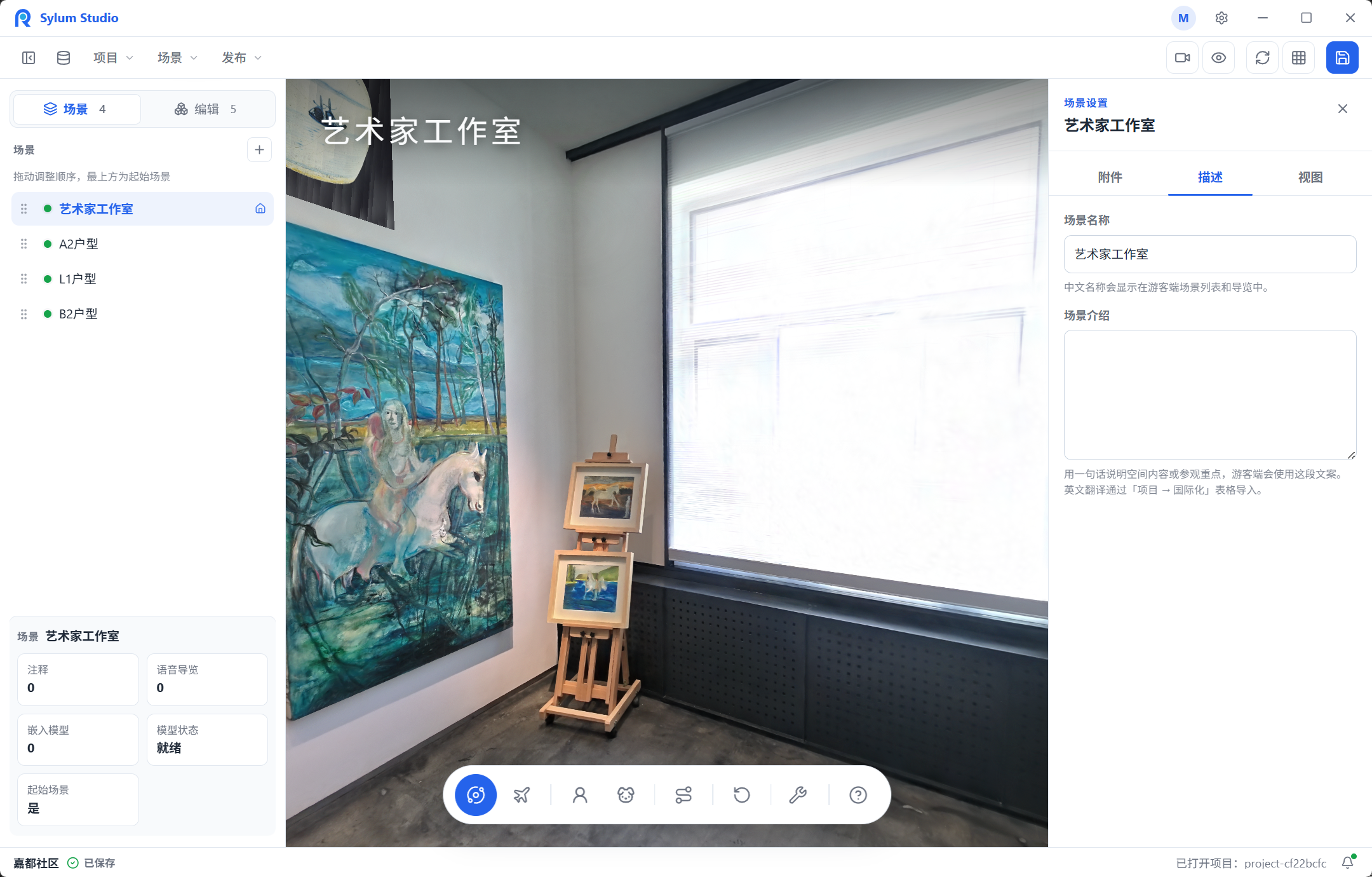
双击场景列表中的名称也可以重命名。作品标题则在“项目 → 项目信息”中设置。
设置模型与封面
场景设置的“附件”集中管理这三项内容:
| 内容 | 操作 | 检查重点 |
|---|---|---|
| 场景模型 | “从模型库选择”或“从模型库替换” | 模型正常加载,原有对象仍在合适位置 |
| 碰撞体 | “生成碰撞体”或“重新生成” | 角色漫游可用,实际通道可以通过 |
| 场景封面 | “上传封面”“替换封面”或“截取当前视角” | 裁剪清楚,能识别对应的空间 |
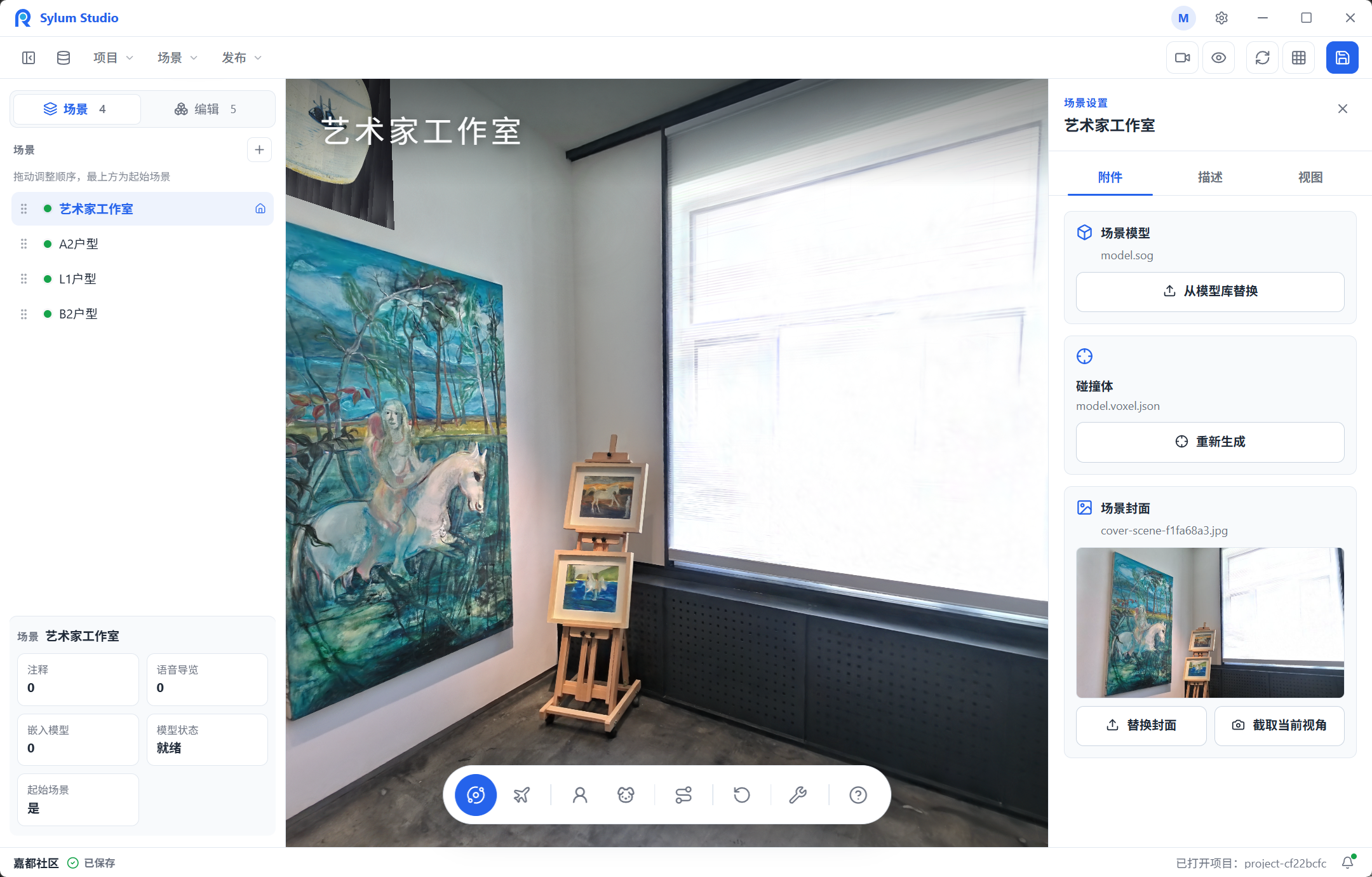
截取封面会进入裁剪界面,完成后保存为场景封面。替换底图之后,原有对象的位置和镜头可能不再合适,需要逐一检查。
设置入场镜头
- 在画布中移动到希望展示的位置,避开遮挡和墙体。
- 在场景设置的“视图”中点击“使用当前视角”,或使用“场景 → 设为初始视角”。
- 保存项目,打开预览并重新进入该场景。
- 确认入场画面的方向正确、主要内容清楚,再继续编辑其他场景。
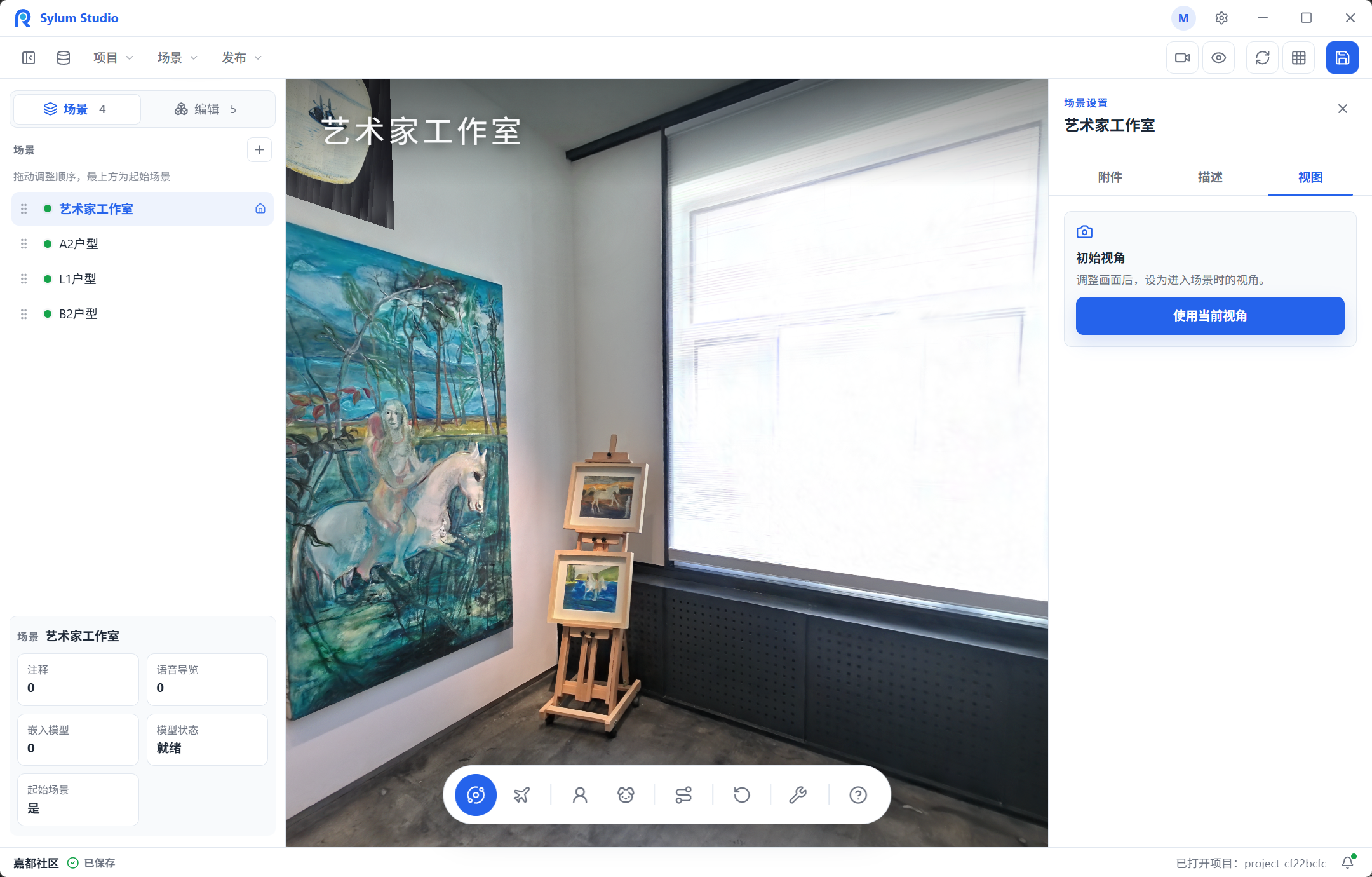
- 先调整画布,再使用当前视角
场景初始视角、注释查看视角和场景封面各有用途。截取封面不会同时重设初始镜头。
删除场景
选中不再需要的场景,使用“场景 → 删除场景”或场景条目的删除入口,阅读确认后再操作。删除会影响场景内容和相关数据;需要保留副本时,先导出项目包。
常见问题
访客进入的不是当前编辑的场景
当前选中的场景只是编辑位置。作品的起始场景由列表首项决定,调整顺序并保存后再预览。
“使用当前视角”提示相机未就绪
等待模型和画布完成加载。一直无法就绪时,先排查模型加载问题,再记录镜头。
更换模型后注释位置偏移
检查注释、媒体和语音导览的位置与查看镜头。替换底图不会把原有对象重新贴到新模型的表面。
场景封面正常,进入后看不到主体
场景封面只是一张静态图片,访客进入时看到的是实时 3D 画面。重新设置初始视角,再进预览确认入场画面。