漫游拍摄
漫游拍摄用来录制相机运动,产物是一段可以回放和裁剪的路径,路径可以直接用于作品导览,也可以导出成视频文件。两种用途分别保存,导出视频不影响项目里的路径。
开始之前
使用桌面版 Studio,当前场景的模型和相机已就绪,并且没有正在执行的导出或部署任务。导出视频需要设备提供可用的编码能力,并预留输出空间。
录制路径
- 点击工具栏的摄像机图标“进入漫游拍摄”。进入后自动使用飞行模式,并开启云台稳定。
- 在“导览路径”管理区新建或选择路径,设置名称。每个场景最多 5 条。
- 选择横屏 16:9 或竖屏 9:16,调整构图和移动速度。
- 点击录制按钮,等待 3 秒倒计时,再移动相机完成镜头。
- 停止录制,进入回看。有效录制不少于 1 秒。
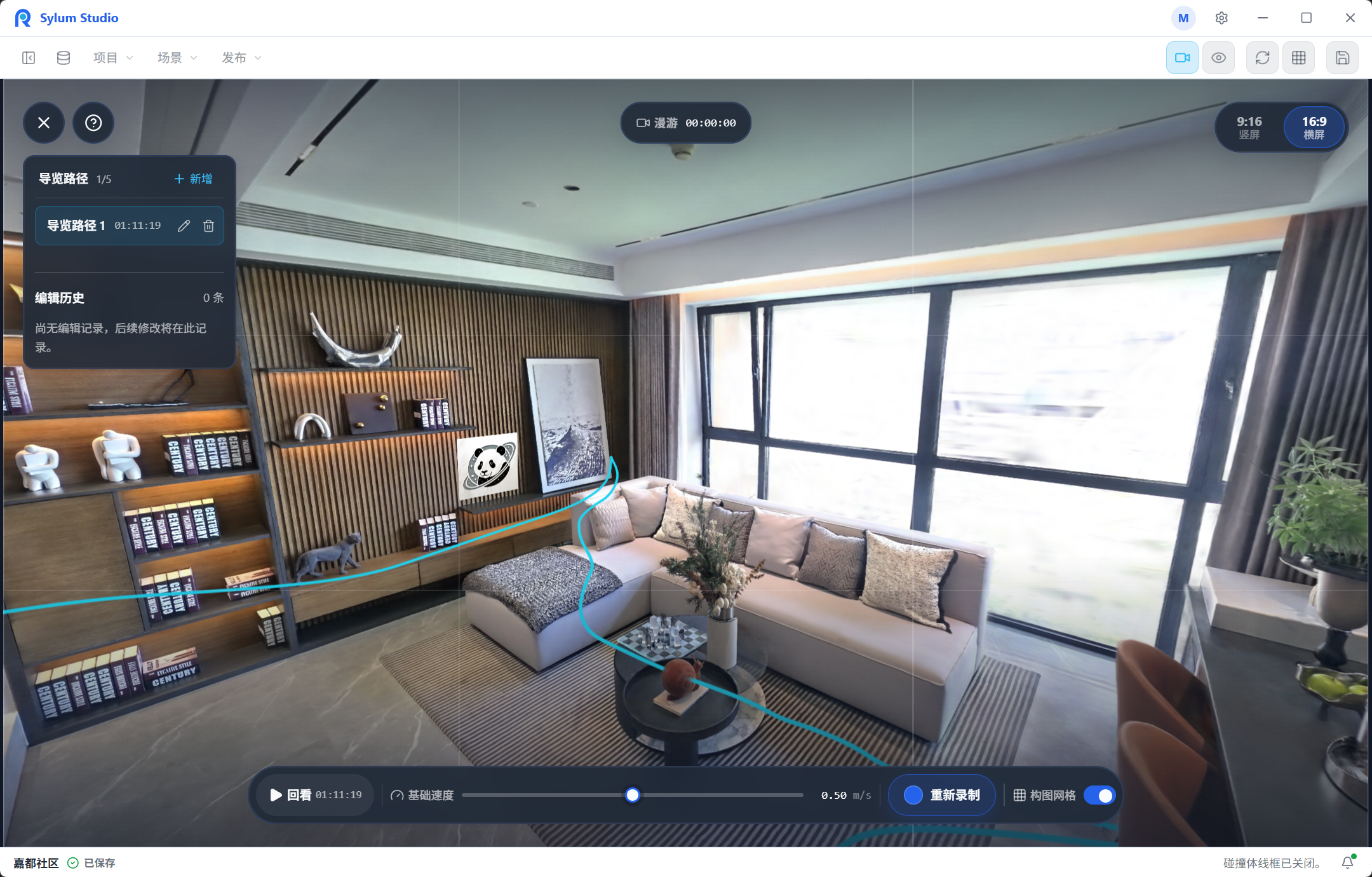
录制完成后会得到可以回看和裁剪的相机路径。保存项目后,路径可以用于后续编辑和作品导览;视频文件需要另外导出。
拍摄时的控制
| 操作 | 效果 |
|---|---|
| W / A / S / D | 移动 |
| Q / E | 调整高度 |
| 拖动鼠标 | 改变视角 |
| Shift / Ctrl | 加速/减速 |
| 鼠标滚轮 | 模拟变焦,范围 0.5×–36×,会录入路径 |
| 长按 Enter 约 600 毫秒 | 开始/结束录制 |
| 短按 Enter | 暂停/继续 |
录制前留出运动空间,避免镜头穿入墙体。退出拍摄后会恢复之前的浏览设置。
裁剪与续拍
- 播放当前路径,拖动播放头检查镜头。
- 调整裁剪起点和终点,至少保留 1 秒。
- 需要续拍时,在已录路径上选择时刻并打开右键菜单,按提示从该时刻续拍。
- 重录或续拍完成后核对覆盖确认;不采用时选择“保留原路径”。
- 确认结果后退出拍摄并保存项目。
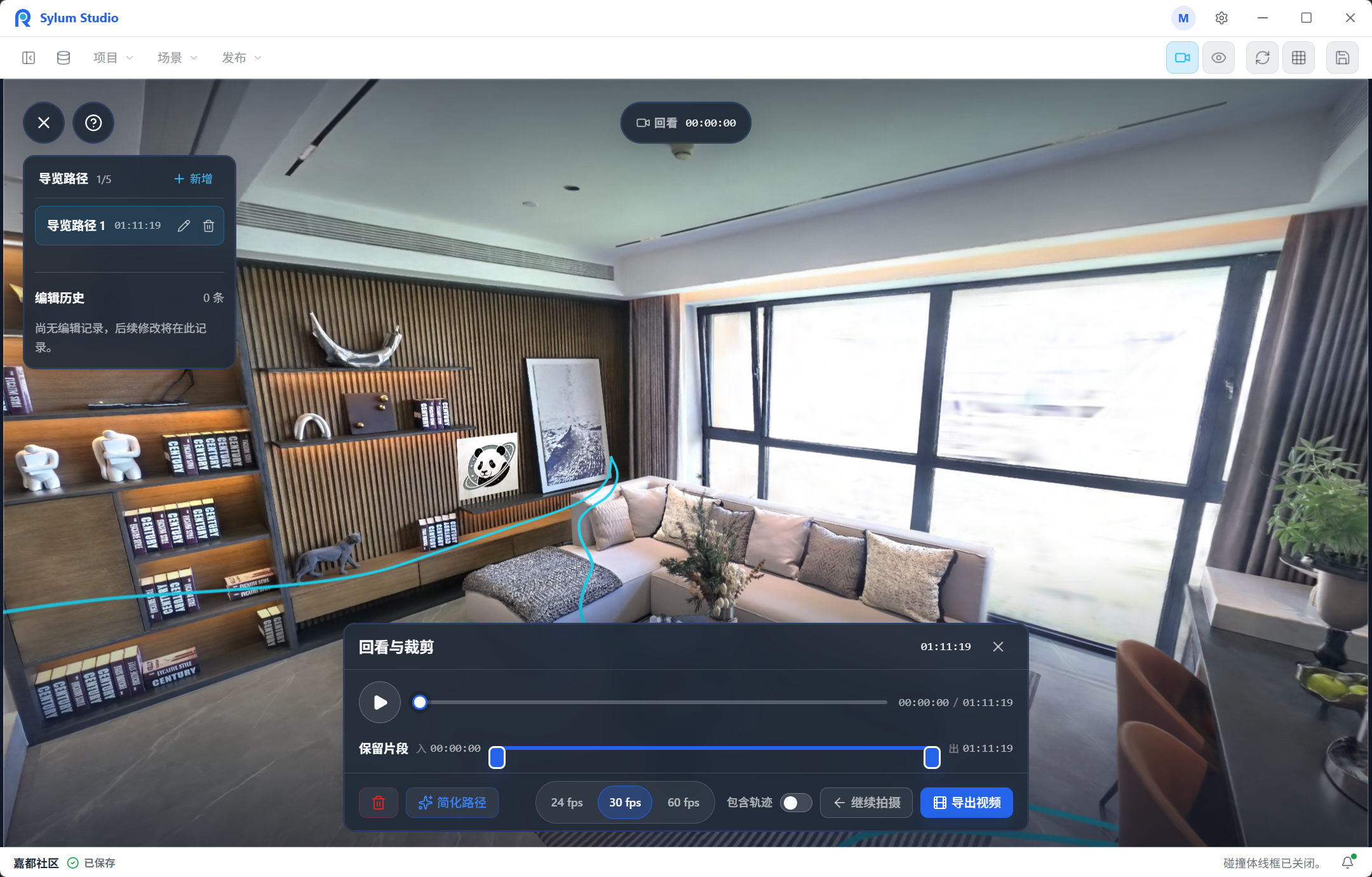
- 拖动左把手设置片段起点
- 拖动右把手设置片段终点
由注释关联生成的路径,需要先“解除注释关联”才能手动录制、裁剪或续拍。不要为了临时回看解除仍然需要维护的关联。
简化路径
在回看区使用“简化路径”。系统根据现有轨迹生成候选,保留停留位置并重新模拟运动。完成后先回放比较,再决定应用还是“保留原路径”。
候选没有通过校验,或者过于靠近障碍时,系统会保留原路径。采用候选之后,保存项目才会形成明确的结果。
导出视频
- 选择要输出的路径和保留片段,确认画幅。
- 选择 24、30 或 60 fps;先用合适的帧率确认输出,再按交付需要调整。
- 使用导出入口,按界面选择输出位置,等待编码完成。
- 打开输出文件,检查画面、时长、裁剪和文件格式;需要时用“打开所在文件夹”定位。
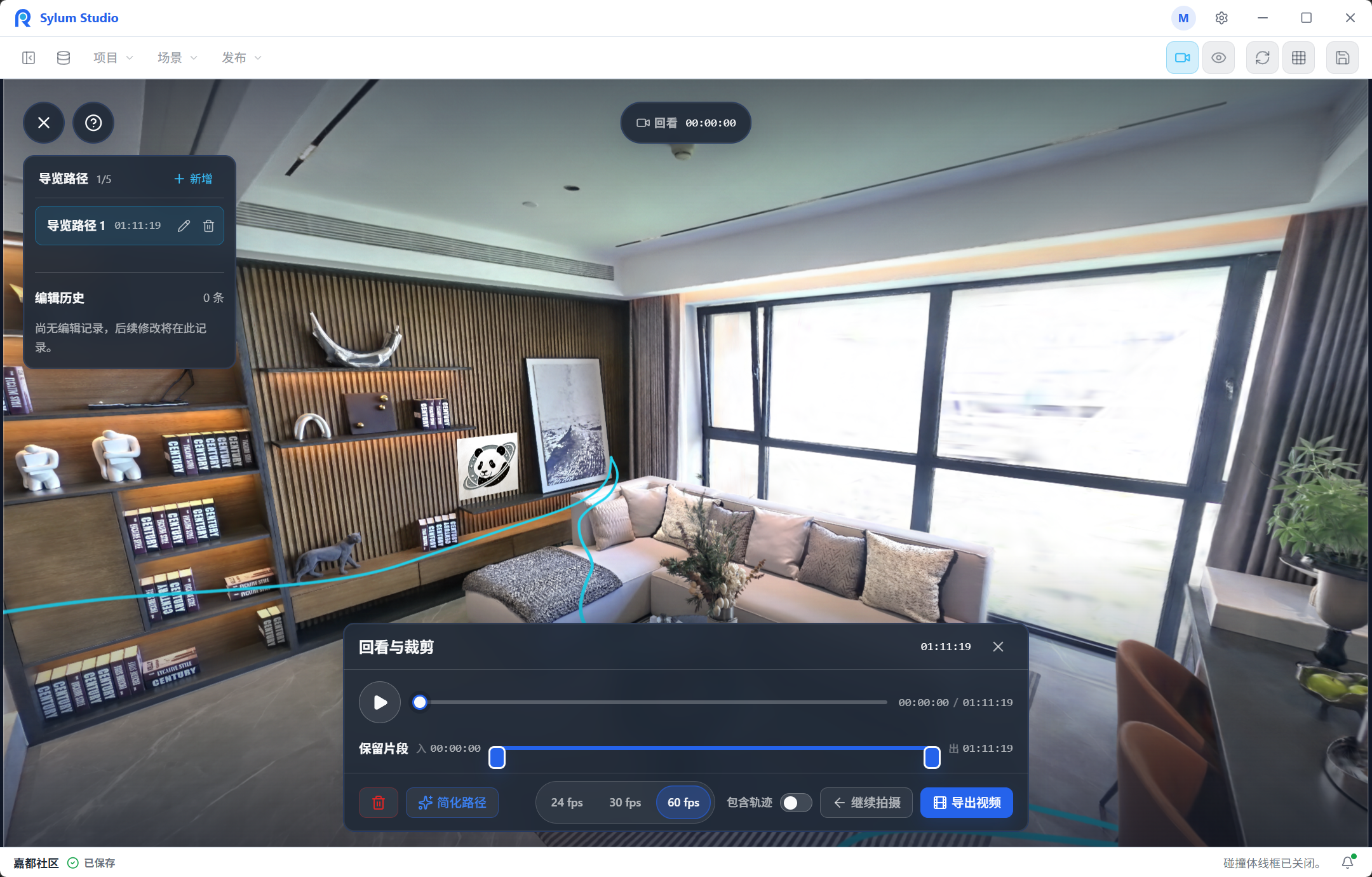
- 选择导出帧率
- 导出视频
编码会按设备能力优先使用 MP4/H.264,再尝试 WebM/VP9 或 WebM/VP8,最终格式以实际输出为准。录制相机路径只记录画面运动,不包含桌面声音,不能直接当作有声宣传片使用。
常见问题
导出结果是 WebM 格式
设备没有提供可用的首选编码能力时会回退。查看实际文件格式,按交付要求使用支持该格式的播放器,或者另行转码。
已录路径无法继续录制
检查是否仍处于回放、处理中或注释关联状态。达到 5 条上限时,先删除不再需要的路径再新增。
简化结果不如原路径
比较候选时选择“保留原路径”,应用之前先回看。生成候选只是准备工作,原路径要等你确认应用之后才会被替换。
退出拍摄后发布内容里没有路径
确认路径有效并且已经保存项目,再预览“路径导览”。已发布的网站还需要重新部署。