编排浏览与导览
浏览方式和导览决定访客怎样在空间里移动、在哪里停下听讲解。两者可以单独使用,也可以组合成一条完整的参观顺序。
开始之前
已经创建场景并设置了初始视角。角色漫游需要有效的碰撞数据;自动讲解需要对应的功能和可用的语音服务;编排注释关联路径要通过已连接的 MCP 客户端完成。
选择浏览方式
| 方式 | 适合什么目标 | 主要条件 |
|---|---|---|
| 环绕 | 查看整体与细节 | 已加载模型 |
| 飞行 | 自由穿行、选择镜头 | 已加载模型 |
| 人形或机器狗 | 从地面路线探索 | 有效且已启用的碰撞数据 |
| 语音导览 | 让访客走近站点听讲解 | 站点内容、触发条件和语音服务可用 |
| 录制相机路径 | 按预先设计的镜头自动浏览 | 已保存的相机路径 |
| 注释关联路径 | 按指定注释顺序巡视或讲解 | 有效注释、查看视角和关联路径 |
使用角色漫游
- 打开“场景 → 场景设置 → 附件”,检查碰撞体;缺失时点击“生成碰撞体”。
- 等待处理和加载完成,选择人形或机器狗。
- 在第一人称、越肩和第三人称之间切换,沿计划路线走一遍,检查门洞、台阶和狭窄位置。
- 需要调整时打开“项目 → 运行配置”,查看行走参数,保存后重新测试。
- 出现碰撞问题时,用工具栏“显示碰撞体”检查覆盖范围,必要时重新生成。
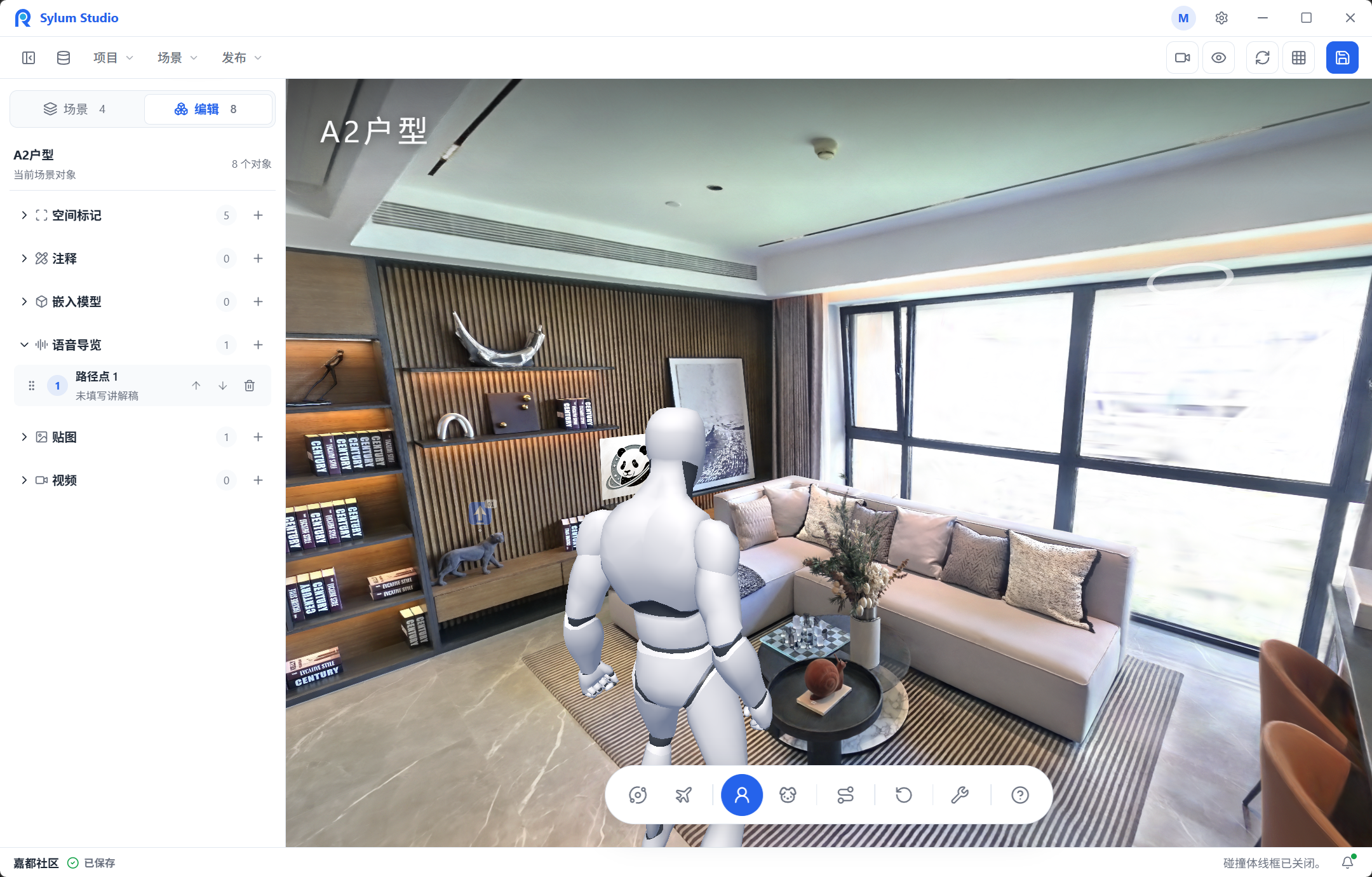
访客可以在可达区域内使用角色漫游。人形和机器狗的外观与视角不同,能否通行取决于同一份碰撞数据。
添加语音导览
- 在左侧“编辑”点击“语音导览”右侧的“+”,按提示在场景中放置站点。
- 在“描述”填写标题和讲解稿。讲解按当前语言使用对应内容。
- 在“位置与视角”中检查位置,调整镜头后点击“使用当前视角”。
- 依次补充需要的站点,在“项目 → 运行配置”中确认智能导览的相关设置。
- 保存并预览,沿访客路线接近站点,检查讲解能否触发、声音是否完整,以及站点之间是否过于密集。
语音导览站点与普通注释是两类对象,也不会自动变成录制相机路径。没有可用的语音服务时,站点存在并不代表讲解能够播放。
添加录制路径
使用 漫游拍摄 录制并管理相机路径,保存项目后在 Viewer 的“路径导览”中检查播放、暂停和进度。每个场景最多保存 5 条路径;语音站点不占用同一个编辑入口。
编排关联路径
注释关联路径根据指定注释及其查看镜头生成路线,可以设置过渡和停留时长。目前可以通过 MCP 辅助创作 创建、调整和删除。
- 先给需要的注释命名,并设置清楚的查看镜头。
- 在已连接的 AI 客户端中说明场景、注释顺序、路线名称和希望的节奏,让客户端先确认目标。
- 创建后回到 Studio 检查路线,播放、暂停或跳转,确认镜头确实到达目标注释。
- 修改注释位置或镜头后,检查关联路径是否同步,再保存项目。
关联路径会随注释更新。需要手动录制、裁剪或续拍时,先在漫游拍摄中使用“解除注释关联”;解除后再进行手动编辑。提示关联失效时,先修复注释或删除失效路径,避免带着错误的路线预览和发布。
常见问题
人形或机器狗按钮不可用
等待碰撞数据就绪,确认场景已经启用碰撞。关闭场景碰撞后角色漫游会退出,需要重新启用并检查。
路径导览播放时没有声音
先区分播放的是相机路径还是语音导览。路径只控制相机运动,语音站点还需要讲解稿、功能开关,以及后台和浏览器的播放条件。
修改注释后路径无法发布
查看提示是否为注释关联失效。恢复路径所需的注释及镜头,或删除不再需要的关联路径,再保存、预览和部署。
浏览速度过快或镜头晃动
在运行配置中调整相机速度或云台稳定参数,小步修改后实际预览。拍摄模式使用自己的拍摄体验,退出后再核对普通浏览。