设置、画质与分享
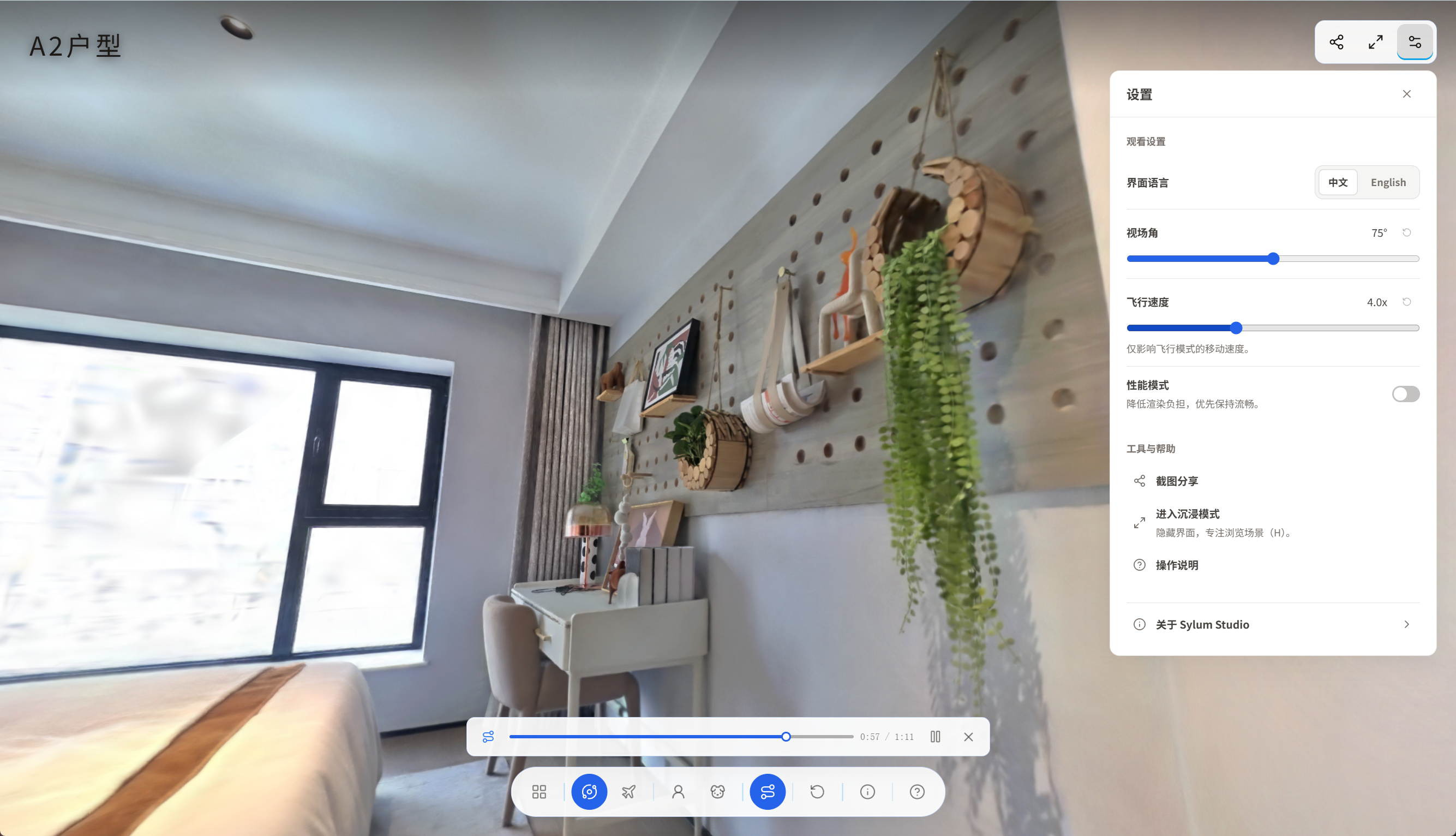
打开作品后,可以用“设置”调整当前设备的观看体验。选项是否可用,取决于作品内容、项目配置和浏览器能力。
调整观看体验
- 打开“设置”,查看“内容显示”和“观看设置”。
- 按需要切换界面语言、背景音乐或小地图。作品没有相应内容时,相关选项不会生效。
- 浏览不够流畅时,开启性能模式以降低渲染负担,再继续观察画面。飞行速度设置只影响飞行模式。
- 关闭设置后返回场景继续浏览。需要隐藏界面时选择“进入沉浸模式”,或按 H 切换。
桌面浏览器和手机的性能、网络情况不同,画面清晰度和流畅度也会不同。手机会按运行表现调整画质;仍然卡顿时,可以关闭其他应用、检查网络,或请发布者检查模型资源。
保存截图
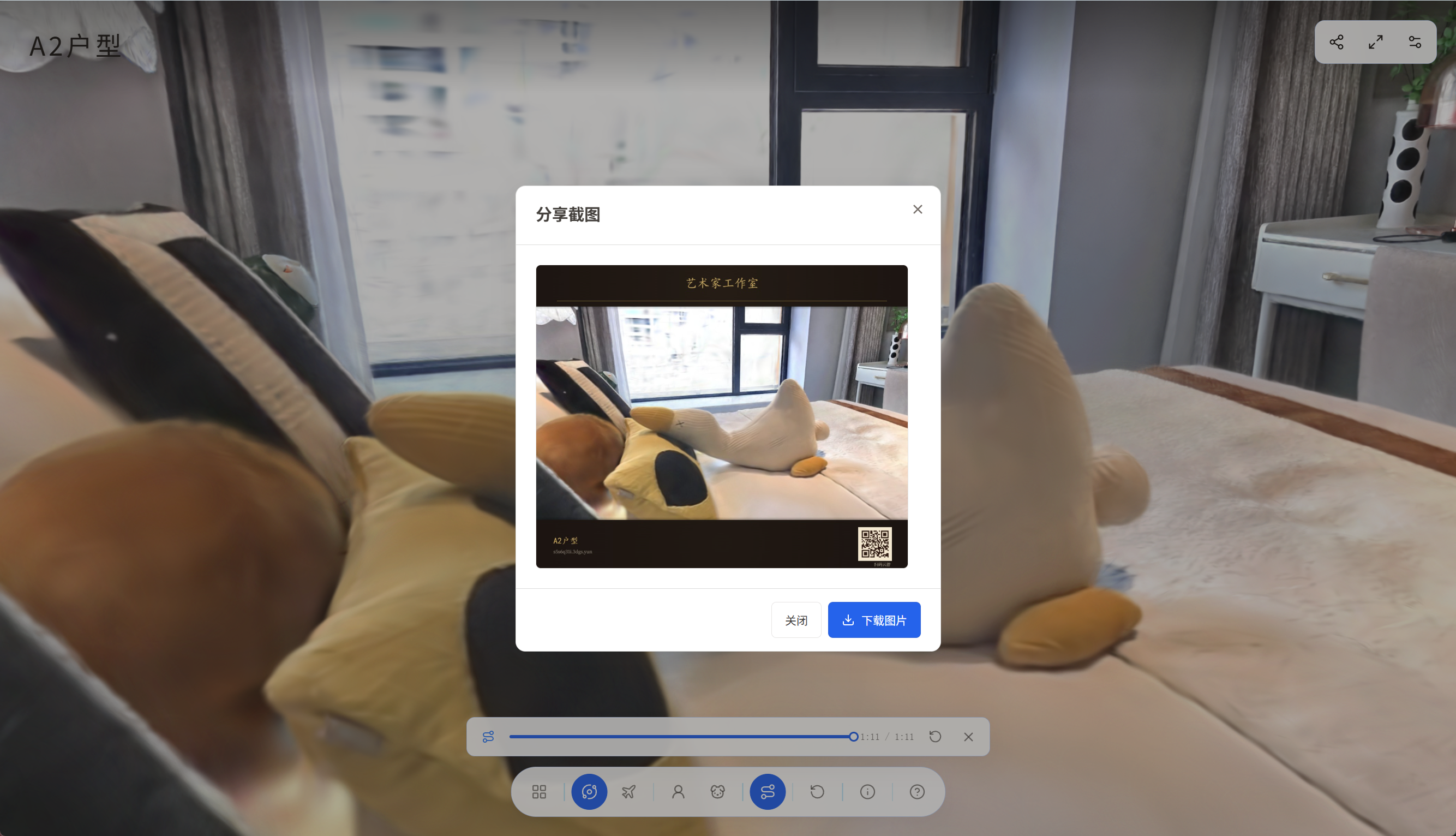
- 移动到希望保留的视角,打开“设置”,在“工具与帮助”中选择“截图分享”;桌面端也可以点击工具栏中的截图分享按钮。
- 等待图片生成,选择“下载图片”保存,完成后关闭分享窗口。
- 作品提供 VR、AI 助手或语音讲解入口时,可以按界面提示使用。VR 依赖兼容的设备与浏览器;AI 和语音需要作品配置、网络及对应服务可用。
截图失败时检查浏览器的下载权限并重试。智能功能没有回复时,先确认网络正常,再请作品管理员检查服务;访客不需要填写后台密钥。创作者需要调整作品主题时,应在 Studio 修改项目并重新发布。