使用前准备
开始制作之前,需要准备一台安装了 Studio 的电脑、一个已经完成重建的 3D 高斯模型,以及作品要用的文字、图片、音频或视频。下面的清单列出各项内容的具体要求,可以在开工前逐项核对。
准备清单
| 内容 | 需要准备什么 |
|---|---|
| 场景模型 | .sog 或 .ply 文件;.ply 会在导入时按需要转换 |
| 注释素材 | 清晰的标题、说明文字,以及需要展示的图片或音视频 |
| 本地工作空间 | 有足够剩余空间、允许写入的工作目录 |
| 云端交付 | 可用的网络、登录账号和所属租户,以及可用的部署服务 |
| 手机预览 | 手机与电脑在同一局域网,Studio 保持开启;HTTPS 首次使用需安装并信任预览证书 |
Studio 使用已经完成重建的模型,不包含拍摄素材的重建和模型训练。手上已经有合适模型时,可以直接进入编辑流程。
检查运行环境
- 打开 Studio。需要云端能力时完成登录;暂时没有网络时选择“离线模式”。
- 打开应用设置,在“系统 → 工作目录”确认保存位置。新项目、临时文件和模型库都由这个工作目录统一管理。
- 确认模型文件完整,并为导入、转换和碰撞数据预留空间。大模型或流式 LOD 可能需要更多存储。
- 第一次使用时,先用一个模型完成 第一个作品,确认本机编辑和预览正常,再批量整理素材。
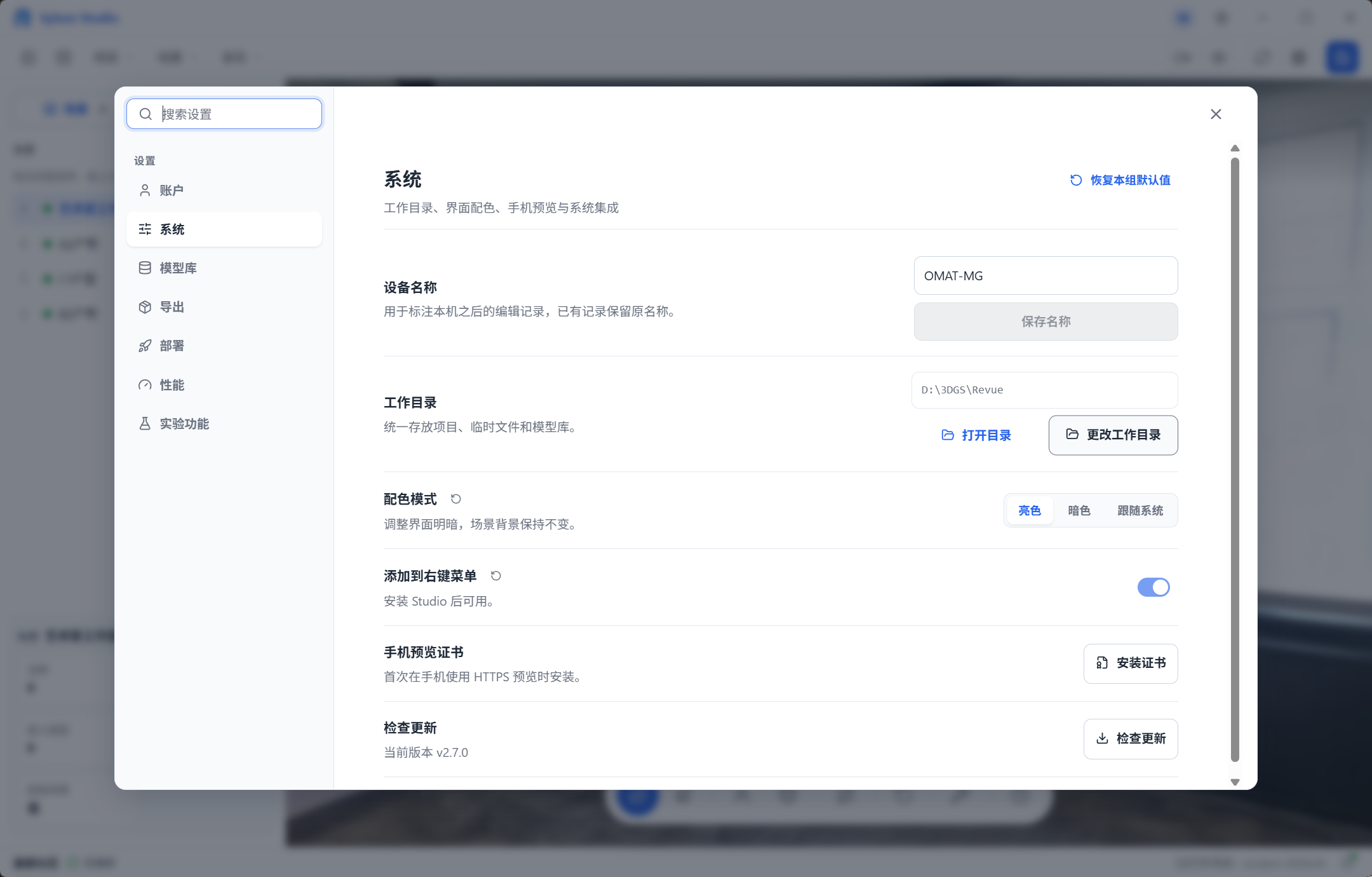
- 进入“系统”设置
- 在“工作目录”中打开或更改存储位置
两个工具的用途
Studio 负责本机资源库、项目包的导入导出、作品预览和漫游视频录制。Viewer 负责播放作品:访客通常只需要一个网站地址,作品设为私有时还需要满足邀请访问的条件。Viewer 由浏览器根据设备能力选择图形后端,WebGPU 不可用时改用 WebGL2。
登录与离线编辑
离线模式下可以编辑和保存本地项目。导出项目包和云端部署需要联网并验证身份;网络恢复后,按界面提示恢复在线或重新登录,再进行发布。
应用设置的“账户”页可以查看登录信息和租户。云端部署使用所选租户,关联云端项目时请使用具有相应权限的账号。
常见问题
只有照片或采集数据时无法直接添加为场景
需要先用合适的重建工具生成 .sog 或 .ply 模型,再导入 Studio。图片可以作为注释附件或场景贴图使用。
模型处理时间过长
先查看导入阶段和进度。大模型的转换、碰撞体和 LOD 处理本身需要时间;处理失败时界面会给出错误。可以取消后检查文件、存储空间和导入方式,再重新导入。
断网不影响本地保存
不会影响本地编辑和保存。离开项目之前,仍然应该确认 保存状态:网络状态和保存状态是两件事。