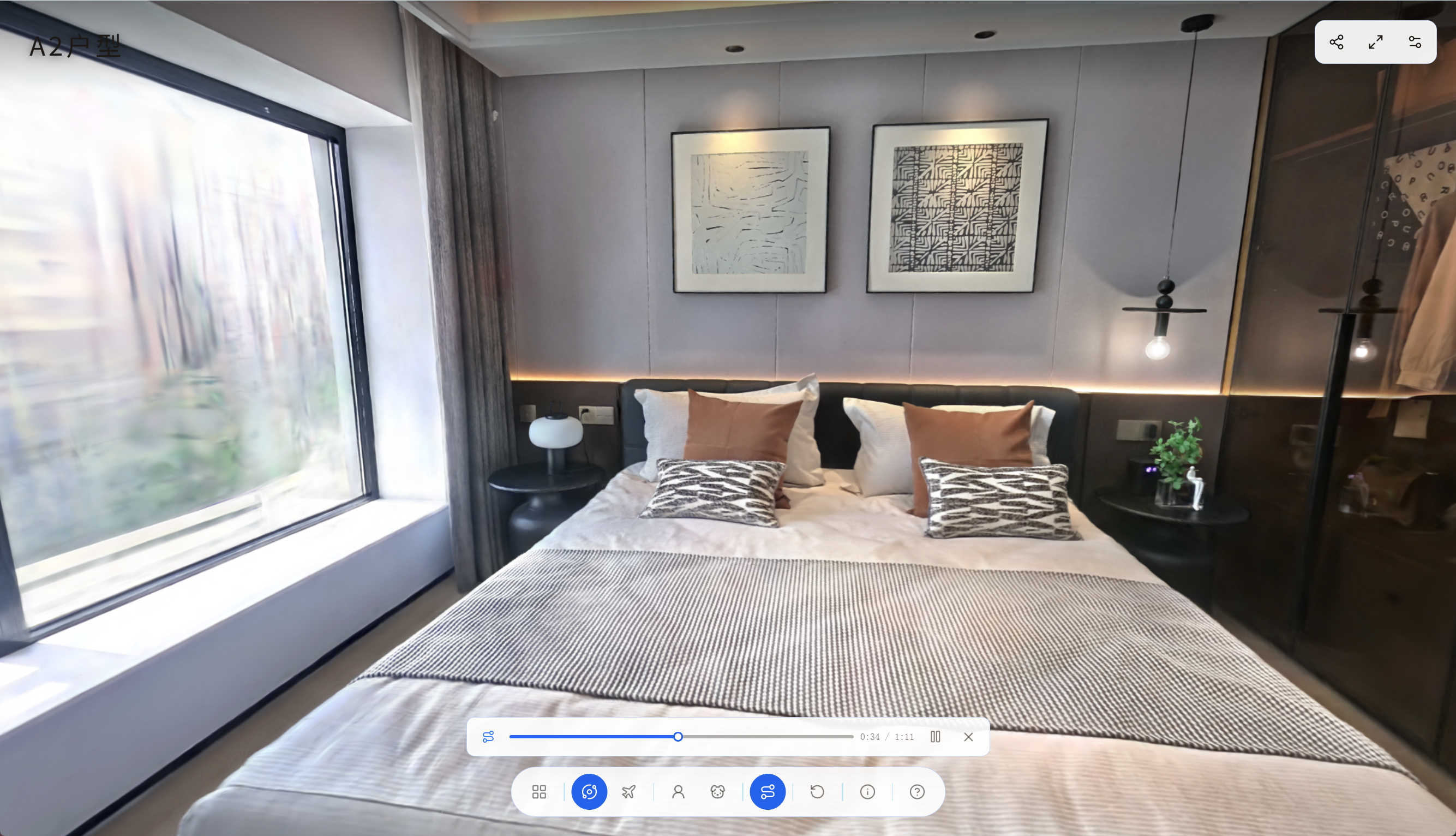
在电脑上浏览作品
Viewer 在浏览器里播放已经准备的作品。访客在 Viewer 中查看空间、阅读注释并跟随导览,具体入口和外观会随作品主题和发布配置变化。
开始之前
取得可访问的作品网址,并使用支持 3D 图形的浏览器。作品需要邀请时,先按发布者提供的方式获得访问权限。
打开与切换场景
- 打开作品地址,等待底图加载和入场完成。图片、视频、注释等内容可能在底图出现后陆续加载。
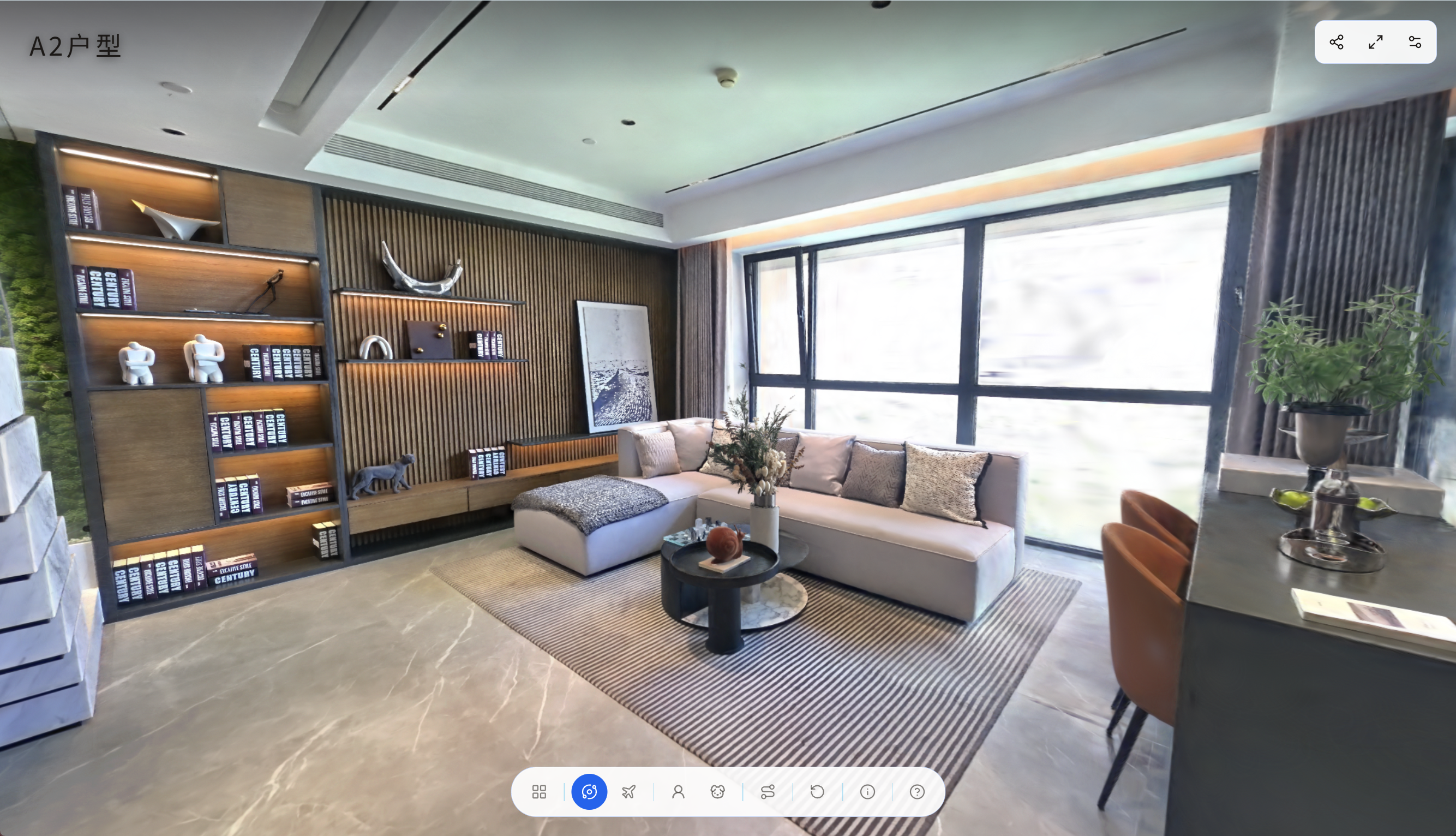
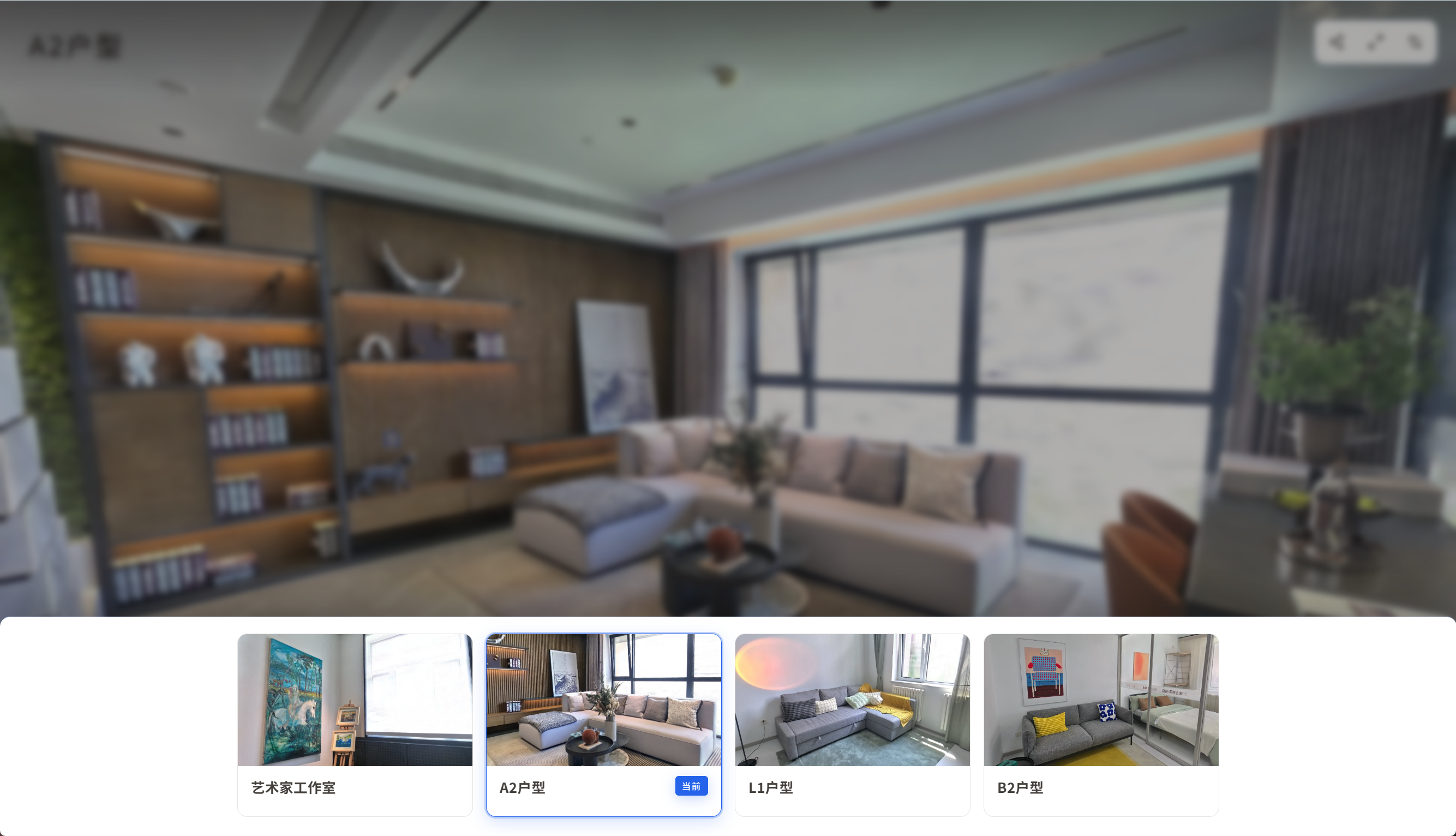
- 打开“场景”,选择主场景。场景包含子场景时,可以点击场景中的入口进入,再用“返回上层”返回。
- 点击场景内的注释标记,阅读文字、查看图片或播放关联媒体;使用关闭按钮收起详情。
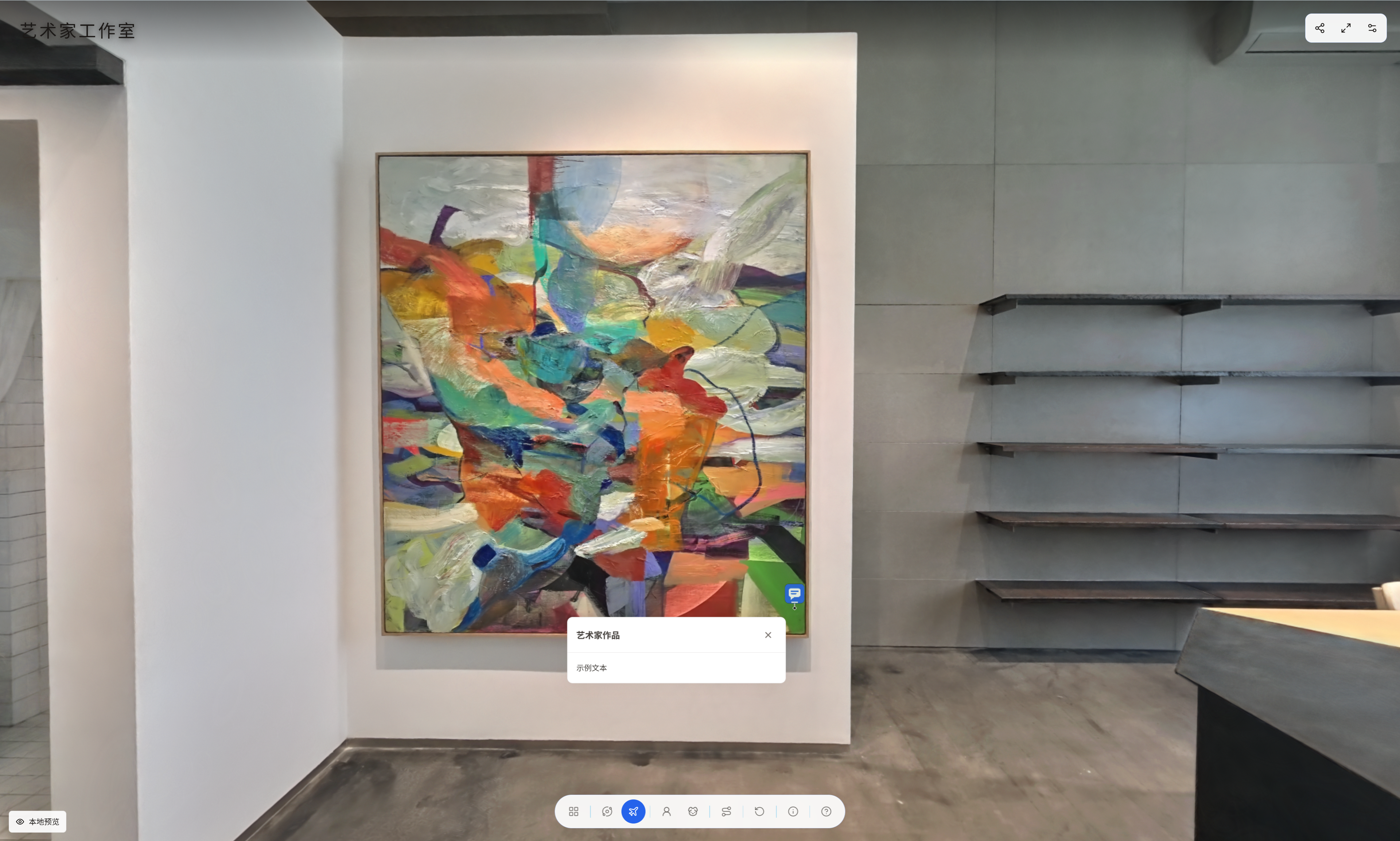
完成以上操作后,就可以在场景之间切换,并查看创作者提供的内容。网址无法打开时,先检查网络、地址和访问权限,再联系发布者。
选择浏览模式
- 在底部“浏览模式”中选择“环绕”或“飞行”。环绕用于观察模型整体,飞行用于自由穿行。
- 需要角色漫游时选择“人形”或“机器狗”,再使用第一人称、越肩或第三人称视角。角色漫游要求场景具备并启用行走碰撞数据。
- 鼠标拖动可以环顾四周;飞行或角色漫游时可用 W、A、S、D 移动。角色模式下滚动滚轮切换远近视角。完整按键可以打开“操作说明”查看。
- 需要回到场景起点时,点击“重置视角”或按 R。
角色按钮不可用时,先等待加载并确认场景配置了碰撞数据。角色加载失败时可以使用界面提供的重试入口。第一人称下看不到自身角色属于正常现象。
查看导览与媒体
- 选择“路径导览”,选取创作者录制的路径,用播放和暂停控制浏览。作品没有路径时不会出现可选路线。
- 靠近配置好的语音导览点,可以按项目设置查看或听取讲解。语音服务是否可用取决于作品配置和网络。
- 点击视频可以播放或暂停,播放结束后再次点击可以重播。嵌入模型通过场景中的入口打开查看。
- 在“设置 → 内容显示”中可以切换小地图,在“工具与帮助”中可以使用“截图分享”。桌面工具栏也提供截图分享入口;作品没有提供相应内容时,入口或效果会有所不同。