在手机上浏览作品
作品在手机浏览器中的操作和桌面不同:移动依靠屏幕上的摇杆,视角依靠手指拖动。手机预览还要求手机与电脑在同一局域网,并保持 Studio 和项目开启。
开始之前
准备一台与电脑处于同一局域网的手机。使用 Studio 的手机预览时,Studio 和原项目要保持打开。
触屏浏览
- 打开作品并等待场景加载。环绕模式下,单指拖动旋转视角,双指捏合缩放。
- 打开右上角“设置”,在“场景与漫游”中选择“飞行”或角色形态。飞行和角色漫游时,左下区域的浮动摇杆控制移动,右侧拖动控制视角。
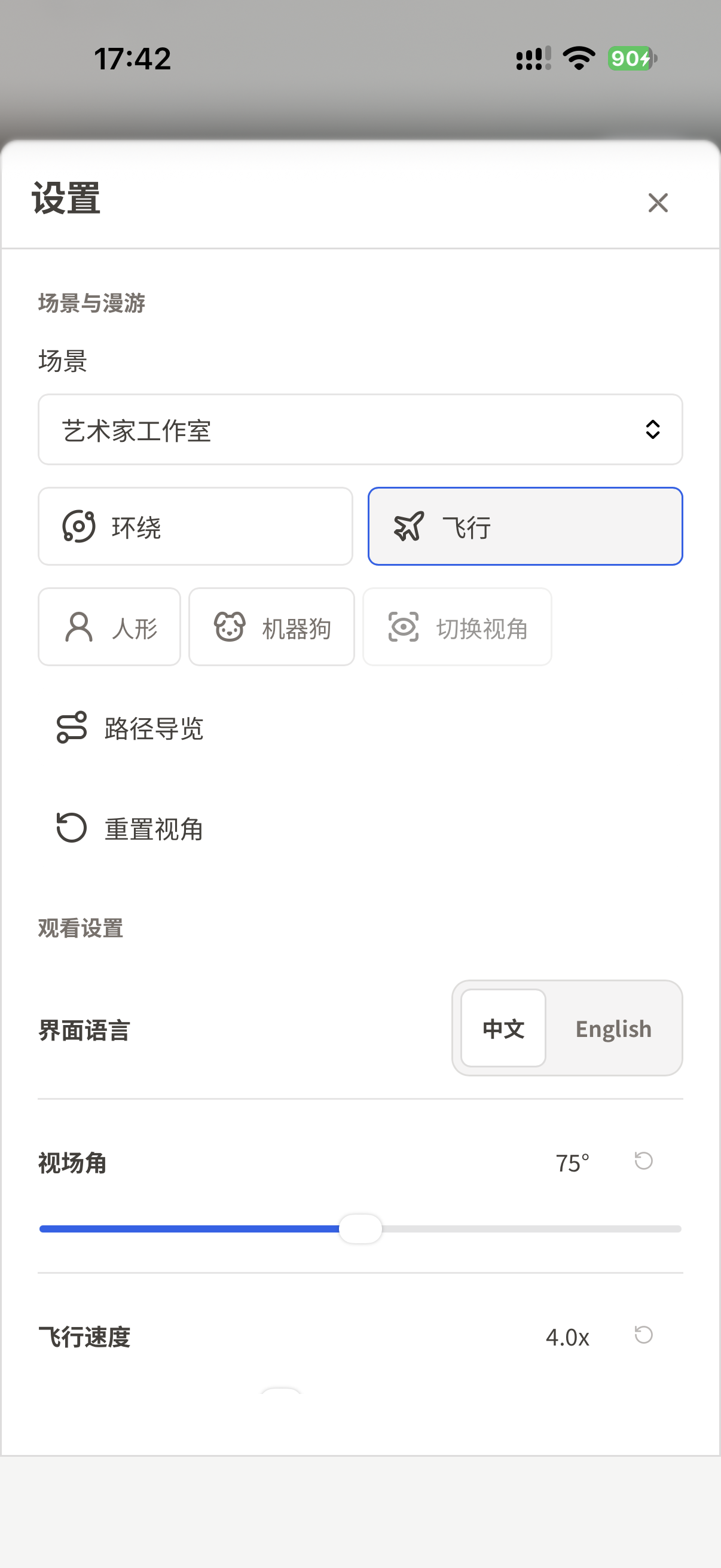
- 先选择场景
- 再选择环绕、飞行或角色模式
- 飞行时使用上升、下降按钮;角色漫游时使用跳跃按钮。机器狗还可以按住“趴下”,松开后起身。
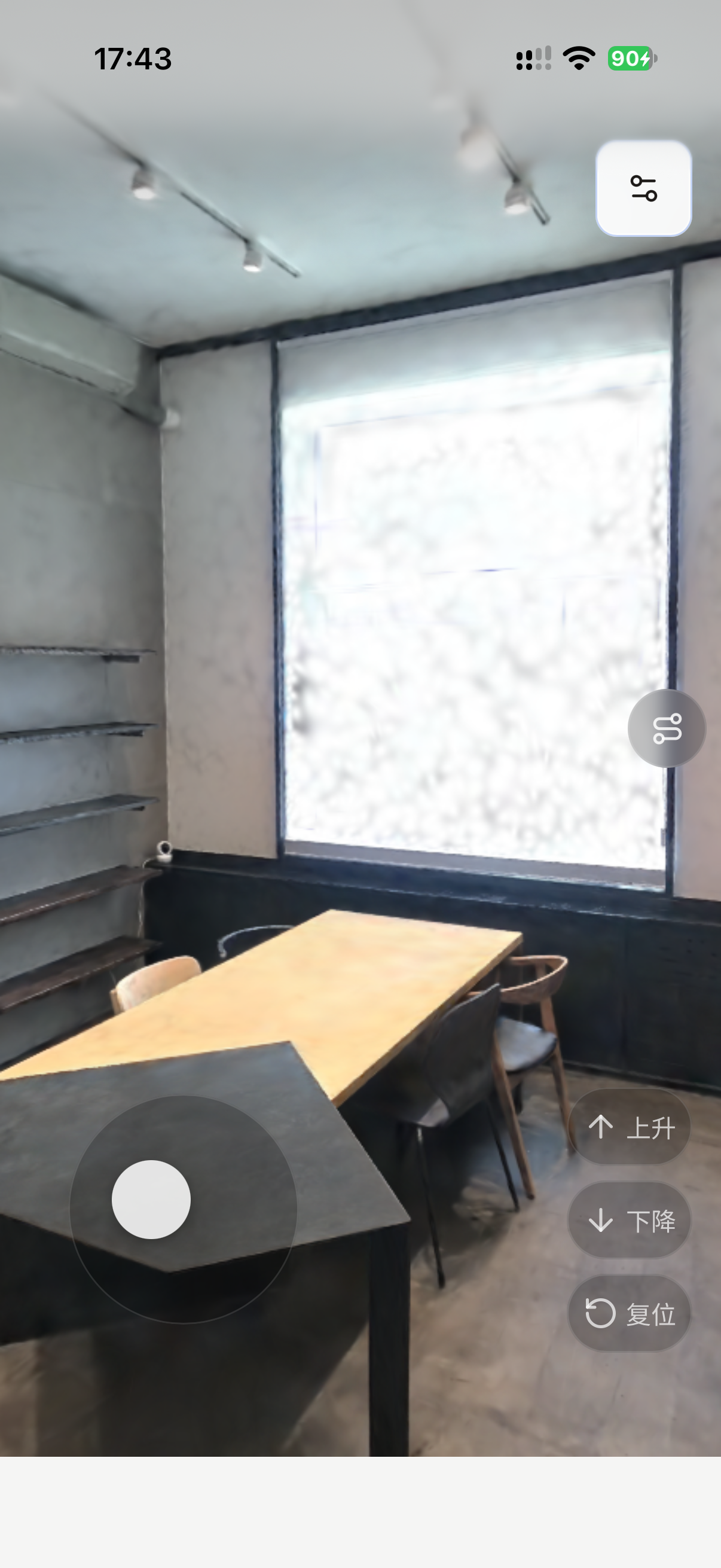
- 拖动左下摇杆移动
- 用右侧按钮升降或复位
- 角色漫游中,通过形态旁的视角按钮切换第一人称、越肩和第三人称。长按“复位”约 0.8 秒可以回到初始视角。
- 点击场景标记查看内容,在“设置”中切换场景或选择“路径导览”。关闭设置后重新推动摇杆即可继续移动。
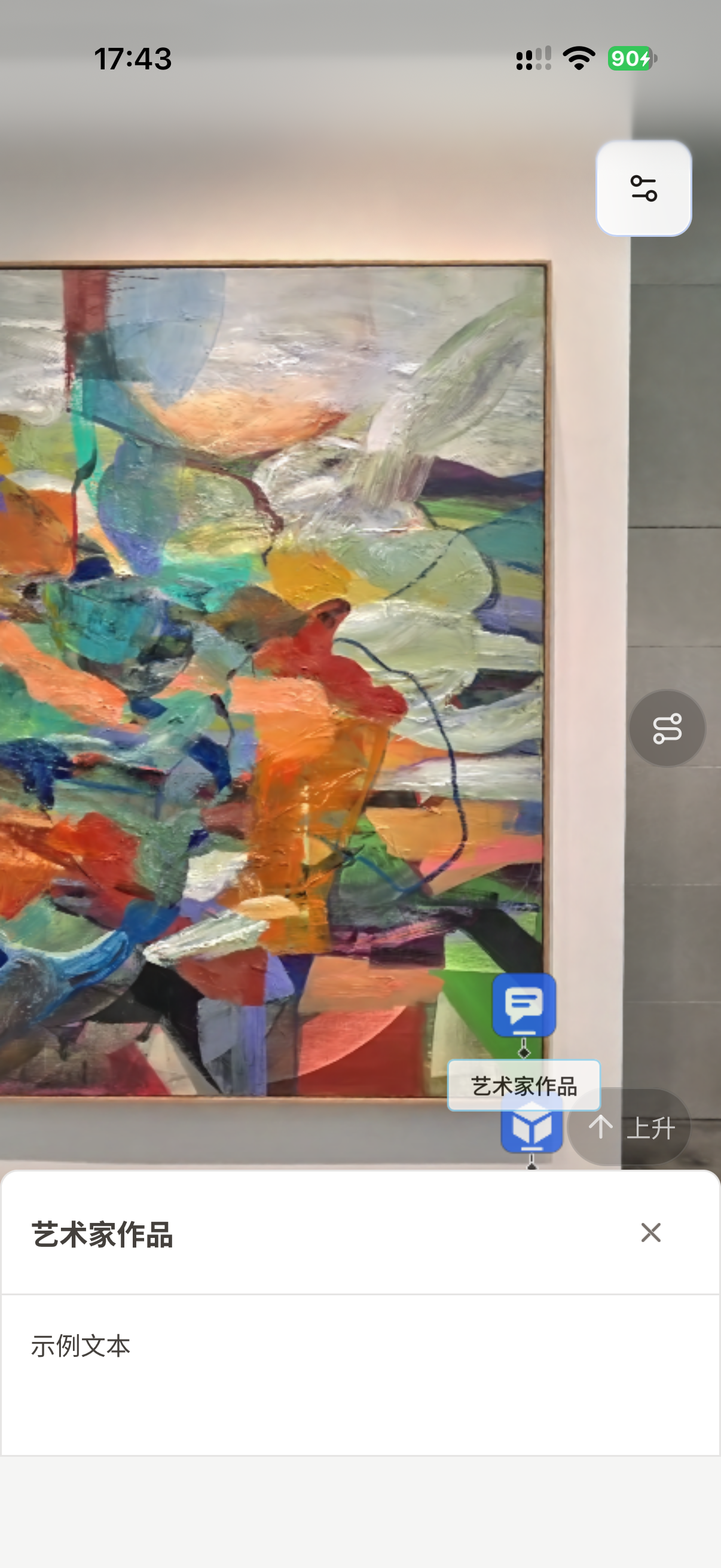
完成以上操作后,可以在触屏上移动、查看注释,并体验作品配置的导览。角色漫游需要场景具备并启用碰撞数据,部分功能还取决于设备和项目配置。
处理证书提示
首次使用 Studio 的 HTTPS 手机预览时,在“设置 → 系统 → 手机预览证书”中查看安装说明,用手机扫码下载并安装、信任证书,再重新扫描预览二维码。更换根证书后需要重新信任。
也可以展开“HTTP 兼容预览”免安装证书,但这种方式只能使用 WebGL,性能可能较低。
预览打不开时,检查两台设备是否处于同一局域网,并确认 Studio 和原项目仍然打开;切换或关闭项目后,旧的预览地址会失效。详见 预览作品。