添加模型与媒体
除了注释,作品里还可以放嵌入模型、场景贴图、空间视频和背景音乐。这四类内容各自有独立的入口和限制,先按用途选对类型,再按对应小节操作。
开始之前
已经打开带有模型的场景。选择本机模型需要桌面版 Studio;放置独立视频对象前,需要在应用设置的“实验功能 → 视频”中开启开关。准备好要用的模型、图片或符合要求的视频文件。
选择内容形式
| 想展示什么 | 使用什么 |
|---|---|
| 点击标记后阅读图片或播放音视频 | 注释附件 |
| 点击入口后单独查看一个模型 | 嵌入模型 |
| 在空间里放置展板、海报或说明图 | 贴图 |
| 在空间里放置可点击播放的视频画面 | 视频对象 |
| 为本地作品配置整体音乐 | 项目背景音乐 |
添加嵌入模型
- 在左侧“编辑”点击“嵌入模型”右侧的“+”,或使用画布右键菜单的“添加模型”。
- 按画布提示放置入口,在“描述”填写标题和简介。
- 在“附件”点击“从模型库选择模型”,选择需要单独展示的模型。
- 已有配套 JSON 配置文件时,可以按面板入口导入;不确定用途时,先用模型本身完成预览。
- 保存并预览,点击模型入口,确认能够打开、查看和返回。
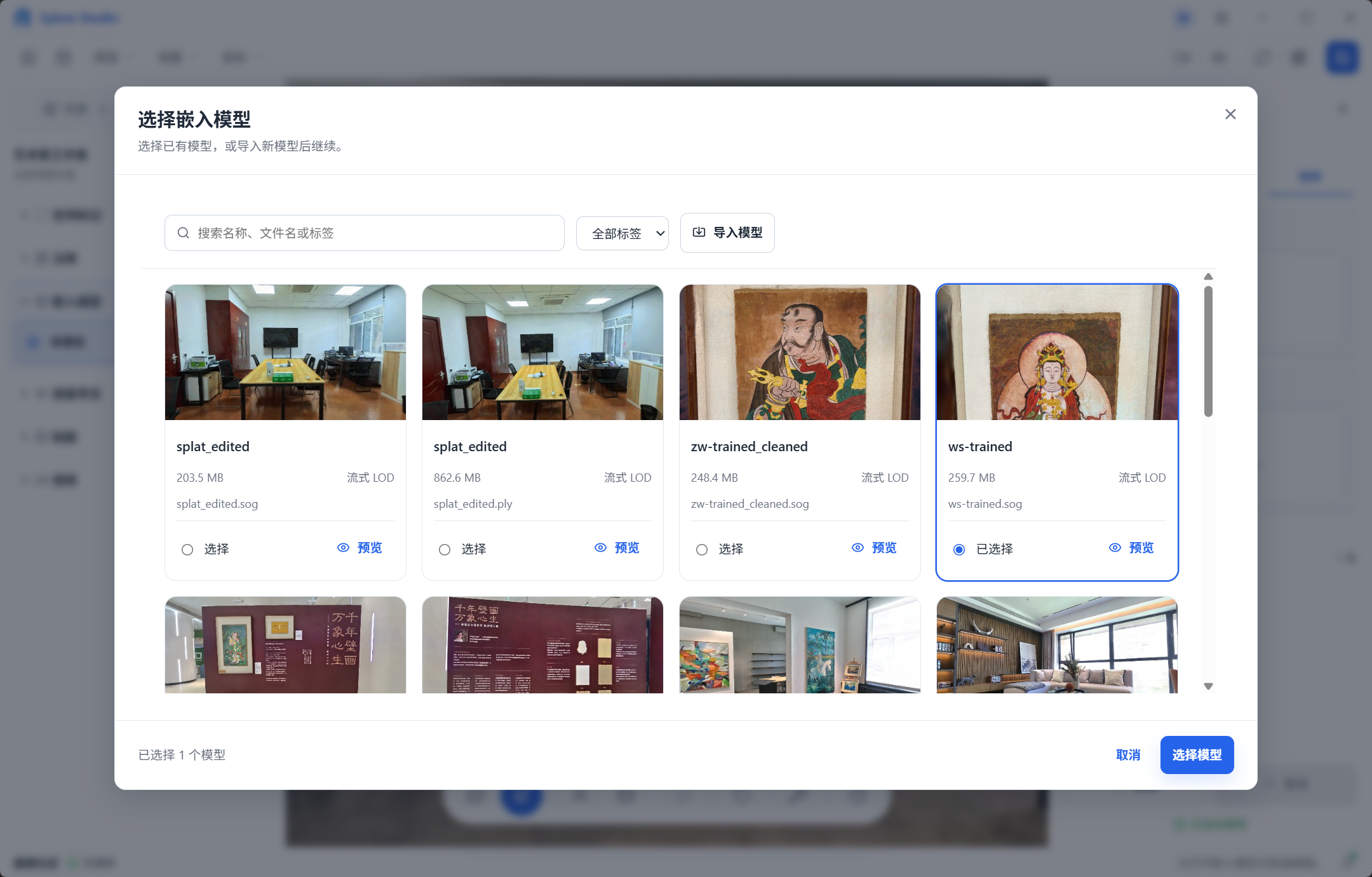
- 选中要嵌入的模型
- 确认选择模型
嵌入模型让访客从场景中的入口打开另一个模型查看,与直接替换场景底图是两种做法。
添加场景贴图
- 在左侧“编辑”点击“贴图”右侧的“+”,选择要放置的图片。
- 按提示在画布放置,打开“位置与尺寸”。
- 用面板提供的移动、旋转和尺寸设置,让图片贴合展板或所在位置;需要保持比例时开启“保持图片比例”。
- 在“附件”检查图片,之后可以用“替换图片”换成 PNG、JPEG 或 WebP。
- 保存并预览,从近处、远处和不同角度确认画面与位置。
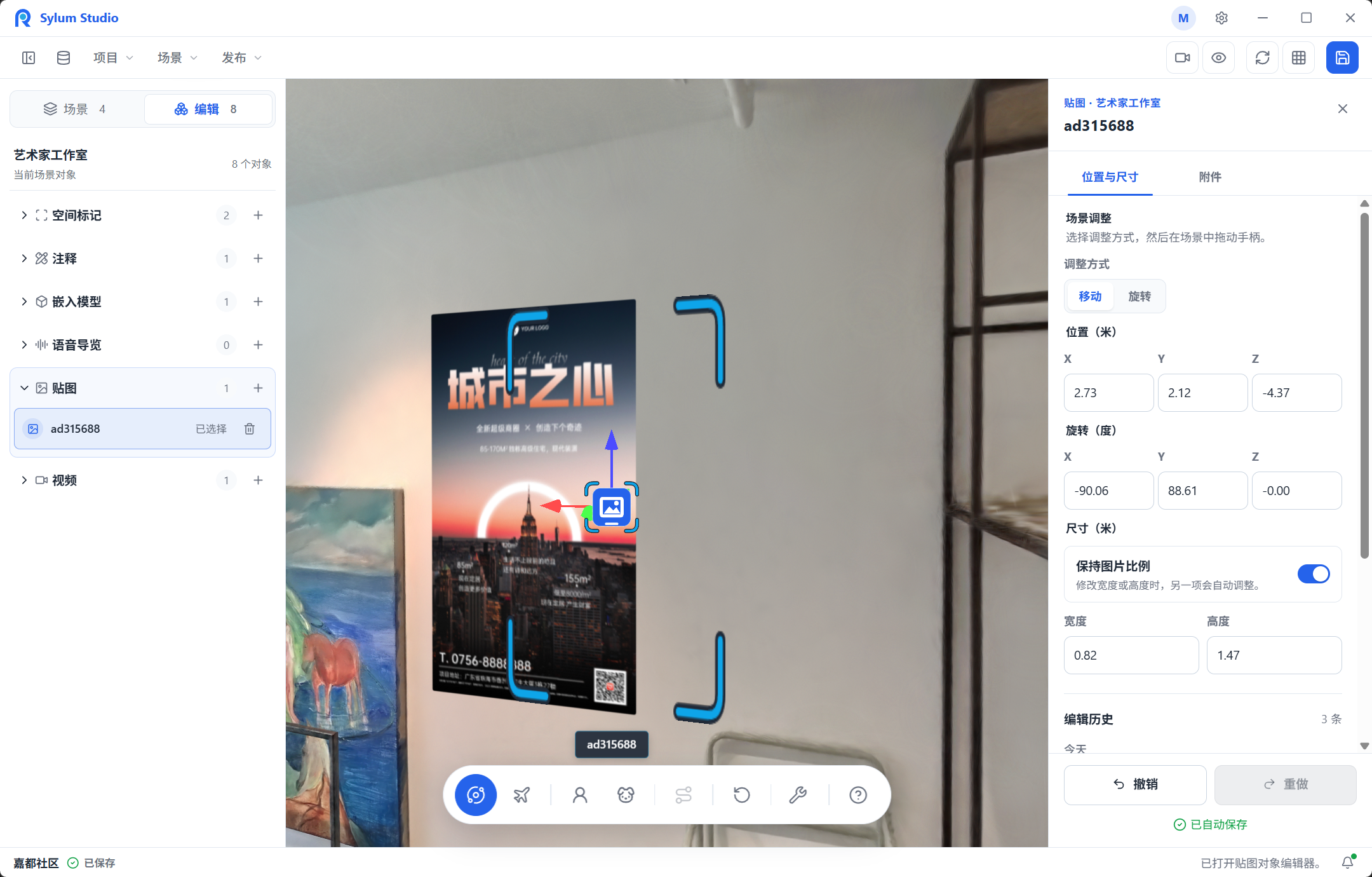
替换图片会保留当前的最长边尺寸。新图比例变化时,检查是否仍然符合展板空间。
放置空间视频
- 打开“设置 → 实验功能”,开启“视频”。
- 返回场景,在左侧“编辑”点击“视频”右侧的“+”。
- 选择 MP4/H.264 文件,大小不超过 100 MB,等待校验和导入。
- 在“位置与尺寸”调整位置、旋转和画面尺寸;在“基础与播放”设置名称、静音等选项。
- 保存并预览,点击视频测试播放和暂停;播放结束后再次点击,确认可以从头重播。
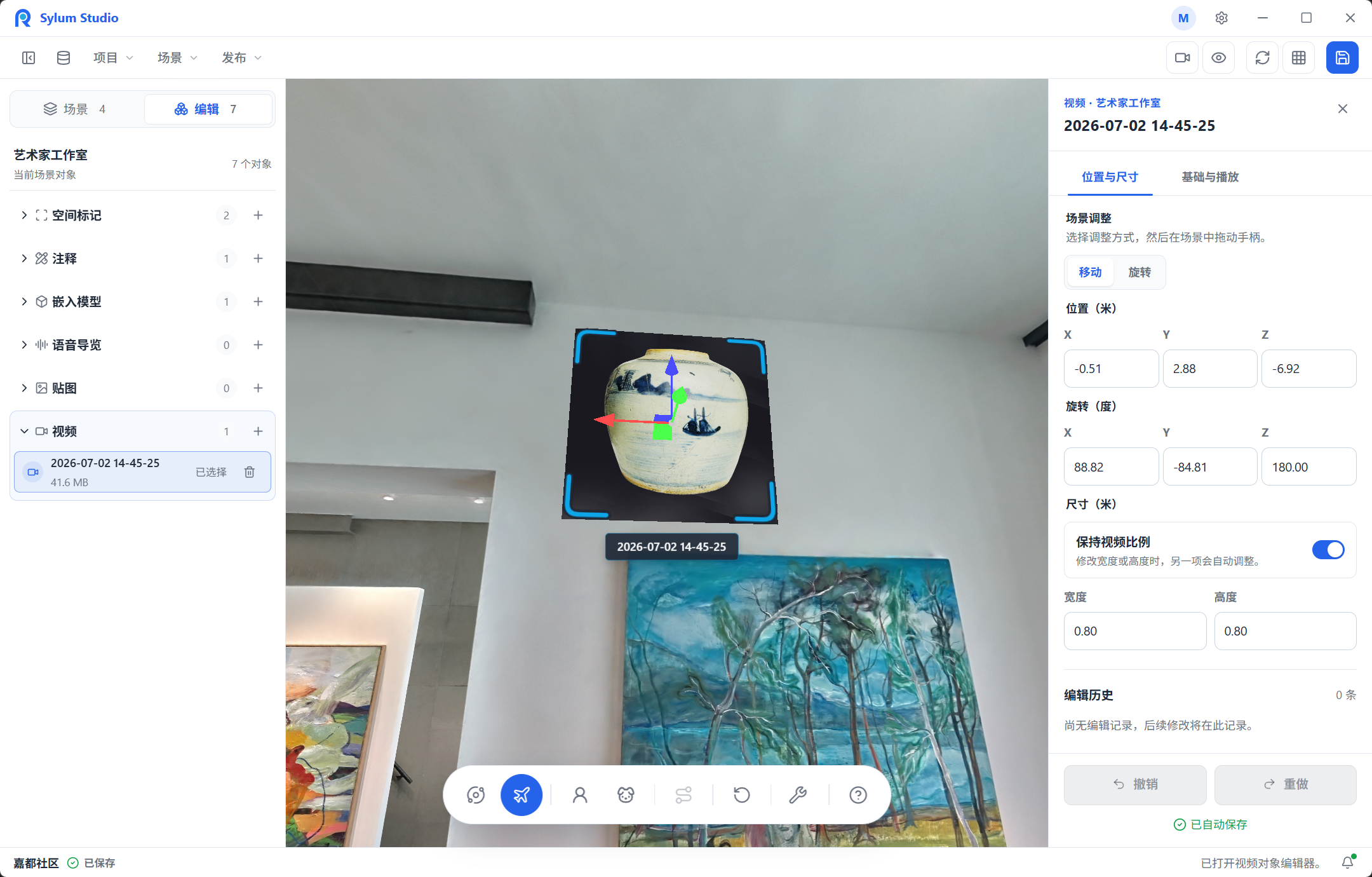
新文件通过校验之前,已有视频会继续保留。关闭实验视频开关会停用相应的显示和播放,已经创作的视频对象数据仍然保留;已发布的网站需要重新部署才会应用新配置。
设置背景音乐
- 打开“项目 → 背景音乐”。
- 用“选择音乐”或“替换音乐”导入 MP3、WAV 或 OGG,单个文件不超过 20 MB。
- 试听确认内容和音量,需要取消时使用“移除”。
- 保存项目,并在预览中检查背景音乐开关。
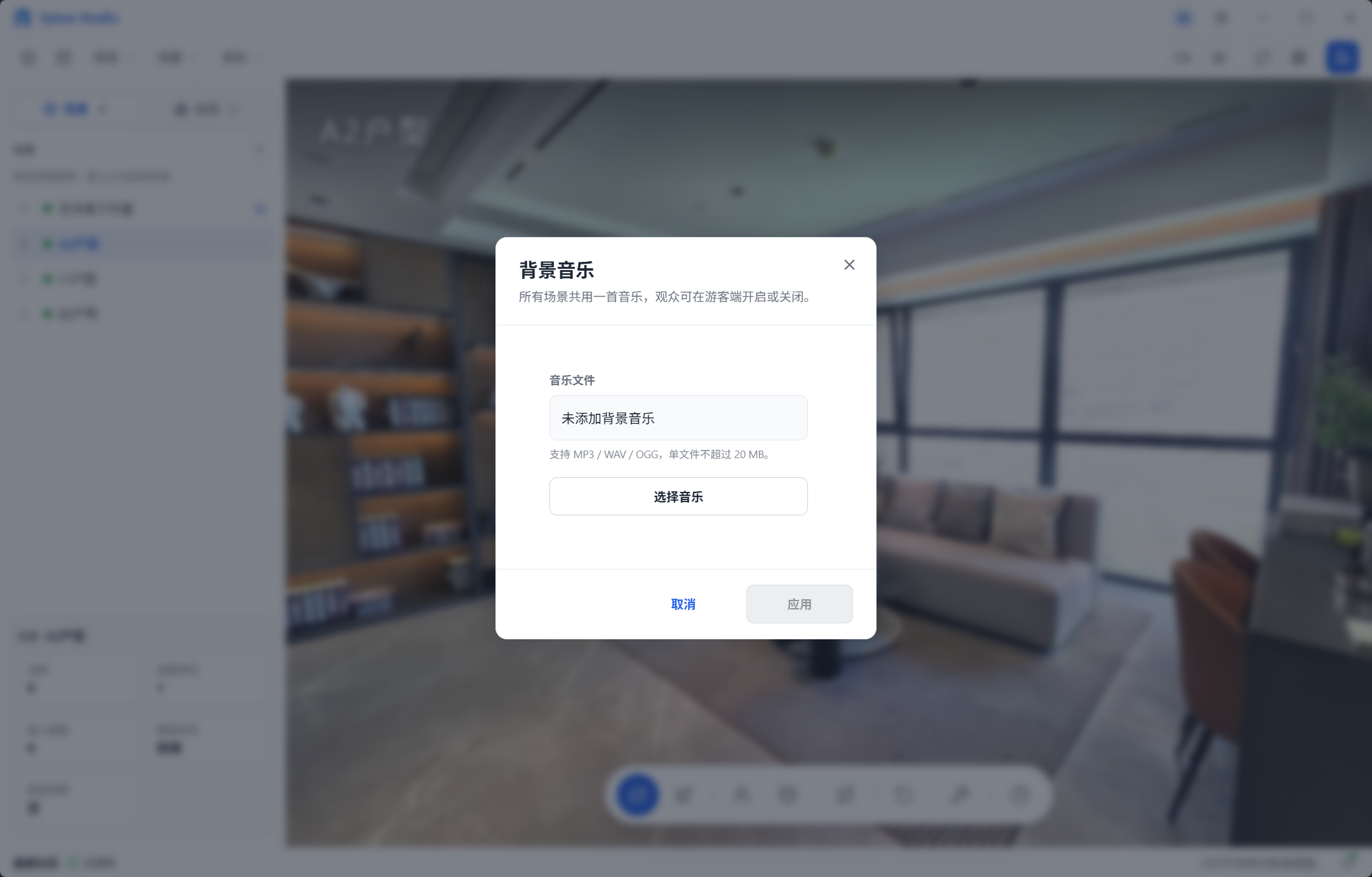
背景音乐暂不随云部署交付,网站上的音乐配置可能与本地试听不同,部署后请在真实网站上确认。
常见问题
“从模型库选择”不可用
确认使用的是支持本机资源库的桌面版 Studio,并且模型已经导入、条目可用。
空间视频入口不见
检查“设置 → 实验功能 → 视频”是否开启,以及当前是否有可编辑的场景。作品配置和本机开关都会影响入口和效果。
MP4 文件也无法导入
独立视频对象要求 MP4/H.264 且不超过 100 MB。扩展名为 MP4 的文件,编码不一定符合要求,按提示检查或重新编码后再导入。
删除媒体后无法撤销
以删除确认框为准。永久资源清理不能撤销,重要素材请保留原始备份,不要依赖编辑历史恢复文件。