空间标记与光源
空间标记用来给一段空间范围或模型上的某个对象添加说明,点光源用来调整局部的亮度和颜色。两者都是场景级对象,添加后都要在目标设备上预览。
开始之前
已经打开带有模型的场景,相关对象入口可用。点光源需要在“设置 → 实验功能”中开启“光源”;空间标记使用独立入口,不受视频或光源开关控制。
创建空间标记
- 在左侧“编辑”点击“空间标记”右侧的“+”,按提示选择标记方式。
- 在“空间范围”中定义目标范围或对象选区,确认没有把无关区域包含进来。
- 在“描述”填写标题与说明,在“附件”添加需要的内容。
- 保存项目,进入预览,检查标记范围、提示和内容是否指向同一目标。
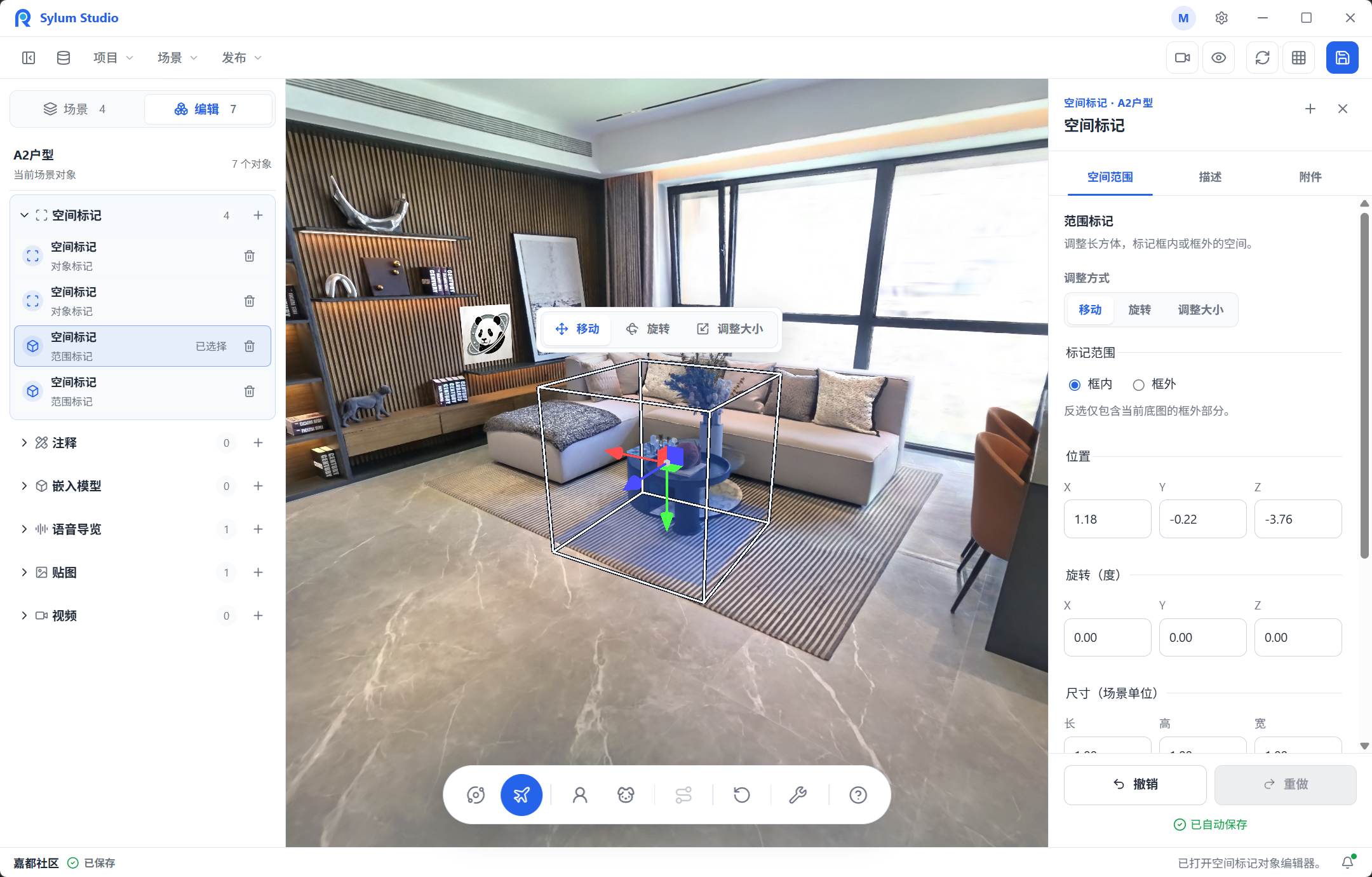
访客可以按作品配置识别并查看指定空间对象的说明。
使用对象选区
选择对象标记后,在右侧“空间范围”点击“创建对象选区”,进入选区编辑器。
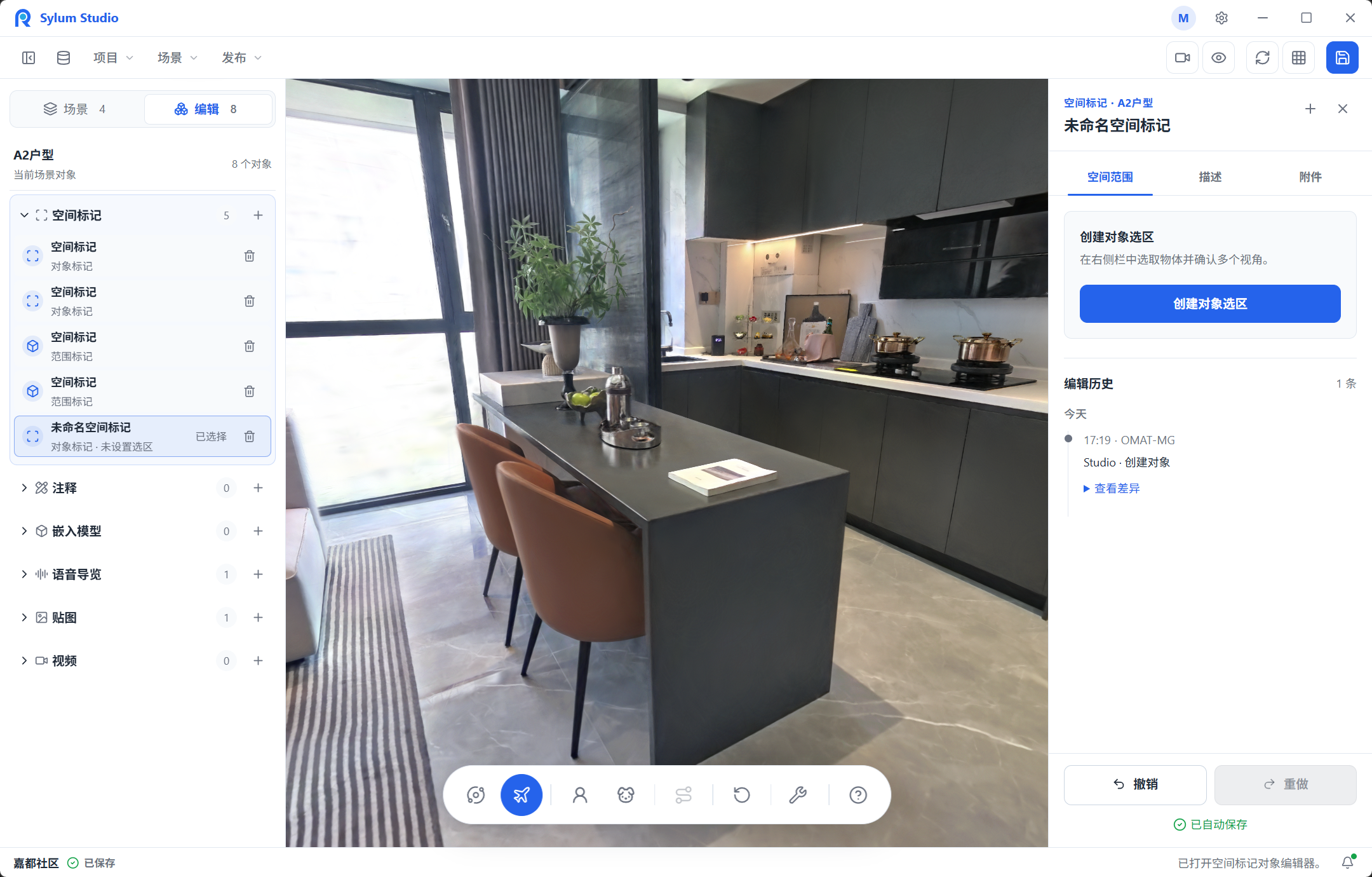
- 从这里开始创建对象选区
对象选区编辑器分四步完成:
- 选择目标:采集当前场景画面,再点击要标记的物体。
- 修正选区:按画面提示添加或修正提示点,检查分割结果。
- 补充视角:从其他角度补充画面,减少单一视角带来的遗漏。
- 确认结果:检查最终选区,点击“保存选区”。
首次处理可能需要下载和初始化分割模型,等待进度结束即可。关闭前如果提示本次调整尚未保存,新增的视角和提示点会丢失。
添加点光源
- 在“设置 → 实验功能”中开启“光源”,返回场景。
- 在左侧“编辑”选择“光源”并添加。
- 在“光源属性”设置名称、颜色、强度和照射半径。
- 通过坐标或“从画布选取位置”调整位置;选点时按 Esc 可以取消。
- 检查“项目 → 运行配置”中相关的重打光设置,保存并预览实际效果。
逐个调整光源,先用较少的对象确定照射位置,再细调强度和颜色。只看一个角度就完成交付,容易在漫游时露出问题。
光源属于实验功能,不同设备和浏览器上的表现可能存在差异。关闭光源开关会同时停用灯光和重打光效果,但已经创建的灯光数据仍然保留;开关状态会影响预览和后续交付内容,已发布的网站需要重新部署才会应用新配置。
常见问题
空间标记把背景选入范围
在选区编辑器中修正提示点,换一个目标更清楚的镜头,补充其他视角后重新检查。
对象选区长时间停留在准备状态
查看下载和初始化进度,检查网络和错误提示。失败后重试,不要关闭仍包含未保存修正的窗口。
添加光源后没有可见变化
依次检查实验光源开关、项目重打光配置、光源强度、照射范围和位置,再预览。光源在错误位置或照射范围之外时,不会产生预期效果。
关闭光源后已有数据仍然保留
关闭开关只停用效果,不会删除灯光和重打光设置。重新开启后检查效果;已发布的网站仍需重新部署才会更新。