云端发布
云端发布把项目交给平台处理,生成一个访客可以直接打开的网站地址。部署之前需要先确认作品内容,再选择访问方式;部署完成后仍要打开真实网站检查一遍。
开始之前
需要可用的部署服务、网络、已验证的登录身份,以及相应租户的权限。项目至少包含一个带模型的场景,资源和路径都有效,并且已经保存和预览过。
部署到云端
- 打开“发布 → 部署到云端”,进入“云端部署”工作区。
- 点击“检查并部署”。已有部署需要更新时使用“重新部署”。
- 核对项目名称、场景数量和检查结果;出现错误时返回编辑器修复,再重新检查。
- 在“可见性”中选择“公开”或“私有”,阅读访问方式说明。
- 按需要设置“审核上线后自动打开网站”,确认后点击“开始部署”。
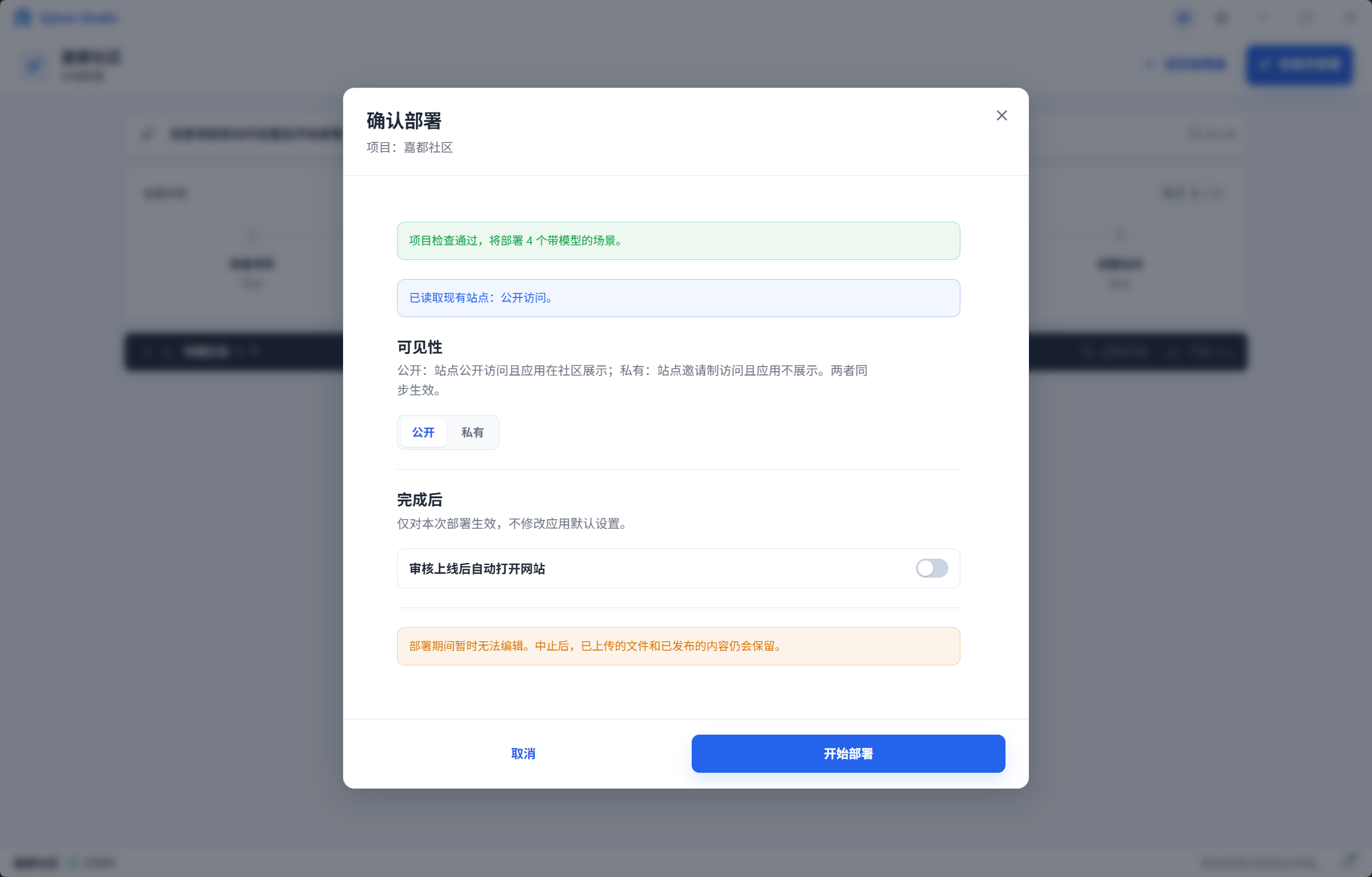
- 确认项目检查通过
- 选择公开或私有访问
- 确认后开始部署
- 等待“准备项目 → 处理模型 → 准备资源 → 上传发布 → 创建站点”依次完成。
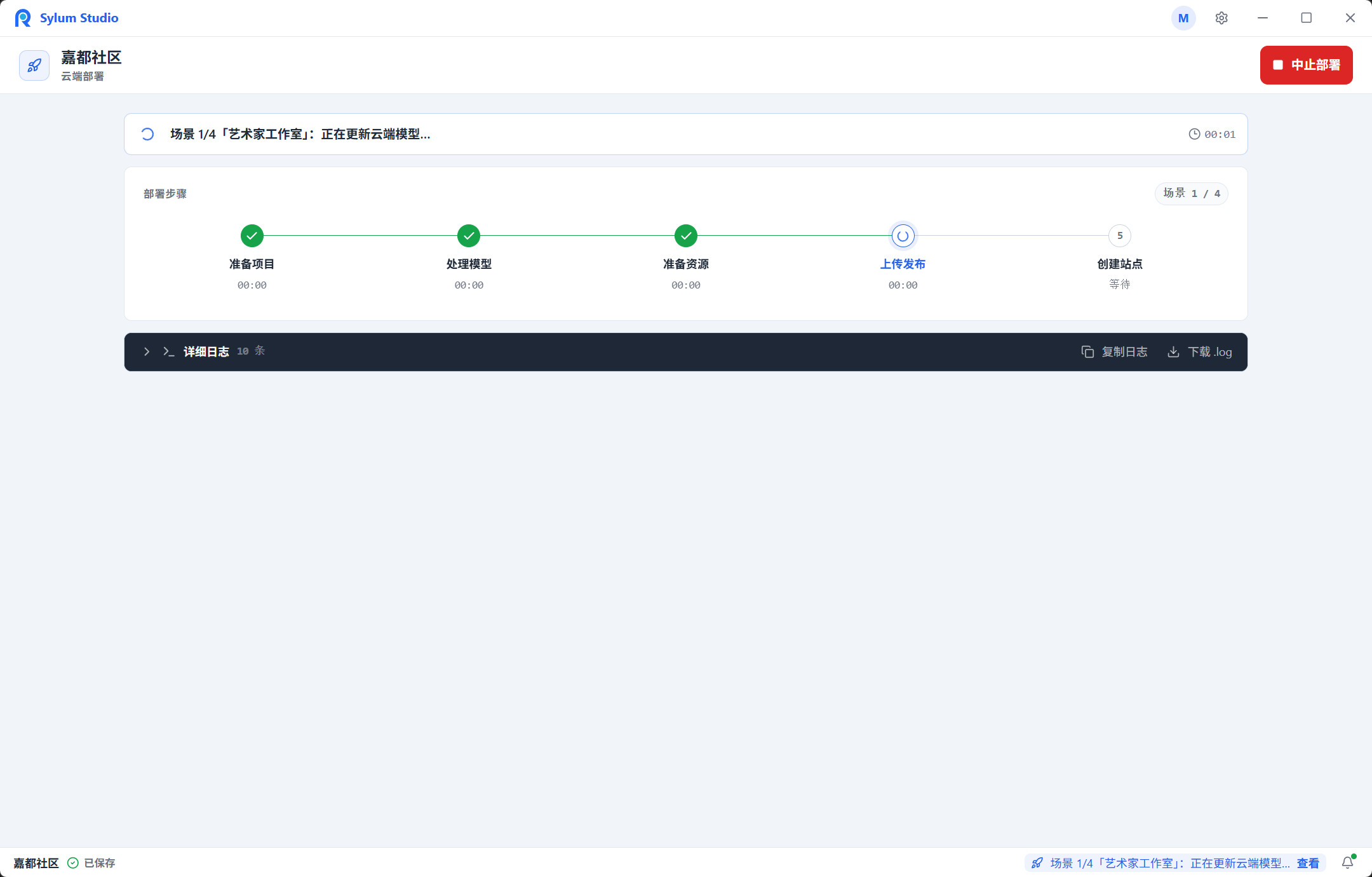
部署工作区会给出处理结果和网站访问地址。作品是否上线以平台显示的审核状态为准,拿到地址后还应该打开真实网站检查访客体验。
选择访问方式
| 选择 | 网站访问 | 社区展示 |
|---|---|---|
| 公开 | 公开访问 | 应用在社区展示 |
| 私有 | 邀请制访问 | 应用不展示 |
这两项设置同时生效。重新部署时,仔细核对已经读取到的站点访问模式和本次选择,不要只凭上一次的记忆确认。
无法读取现有访问模式时,界面会提示原因,并要求确认当前选择,或者点击“使用当前选择”。读取失败与项目内容检查失败是两类问题;项目检查有错误时,必须先修复才能开始部署。
检查网站并分享
- 部署完成后点击“打开网站”,确认站点已经上线;仍在审核中的作品按界面状态处理。
- 以访客身份检查场景、注释、媒体、路径和手机上的操作。
- 公开作品确认可以访问后,使用“复制地址”分享。
- 私有作品使用“管理邀请”,按界面维护访问名单,并让实际受邀者检查登录与访问。
- 本机后续修改时,保存、预览并重新部署,网站才会更新。
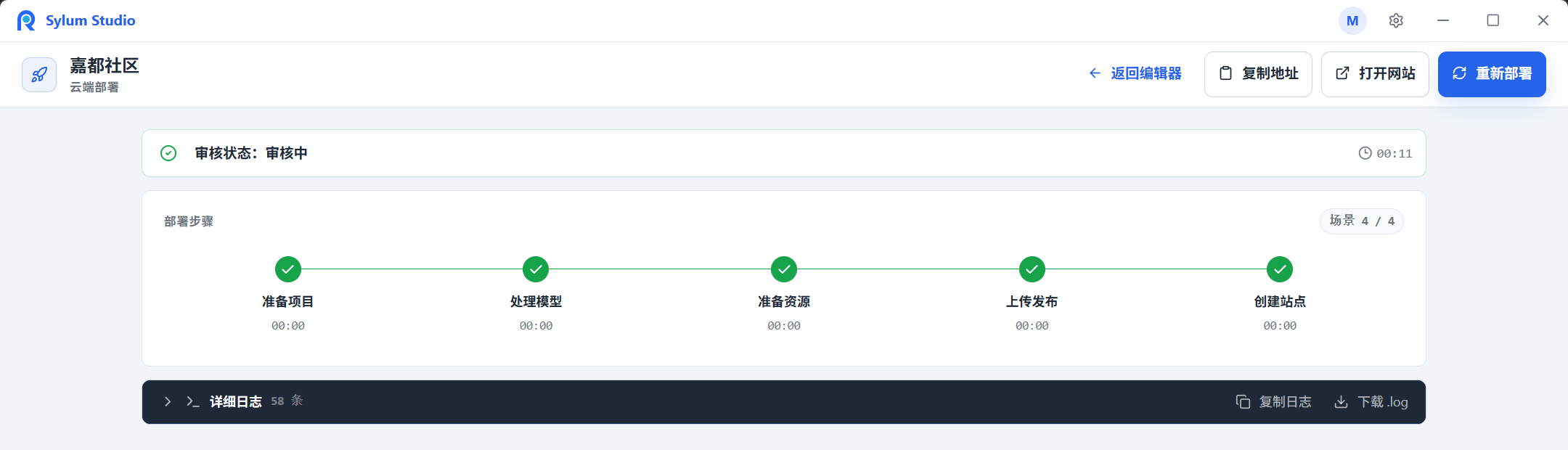
背景音乐暂不随云部署交付。使用远程媒体、AI 或语音功能时,还要确认目标网络和相应服务可用。
中止或重试
部署期间暂时无法编辑。需要停止时点击“中止部署”,确认后等待中止完成,再返回编辑器。
中止不会回滚已经上传的文件,也不会删除已经发布的内容。部署失败时展开任务日志,查看失败阶段和具体错误;修复登录、网络、资源或项目问题后,再点击“重新部署”。
常见问题
离线编辑正常,但无法发布
云端发布要求联网并验证身份。网络恢复后按提示恢复在线或登录,再检查账号和租户。
“开始部署”不可点击
查看项目检查错误、登录限制,以及访问模式是否仍在读取或等待确认。没有带模型的场景,或者资源、路径有问题时,先返回修复。
已有网站地址,但访客无法打开
检查站点是否已经审核上线,是否已下线或处于其他平台状态。私有站点还要确认受邀账号和权限,以真实站点的提示为准。
中止部署后无法恢复旧网站
中止只停止后续处理和上传,不能当作版本回滚。先检查当前已发布站点的实际内容,再决定后续的部署操作。